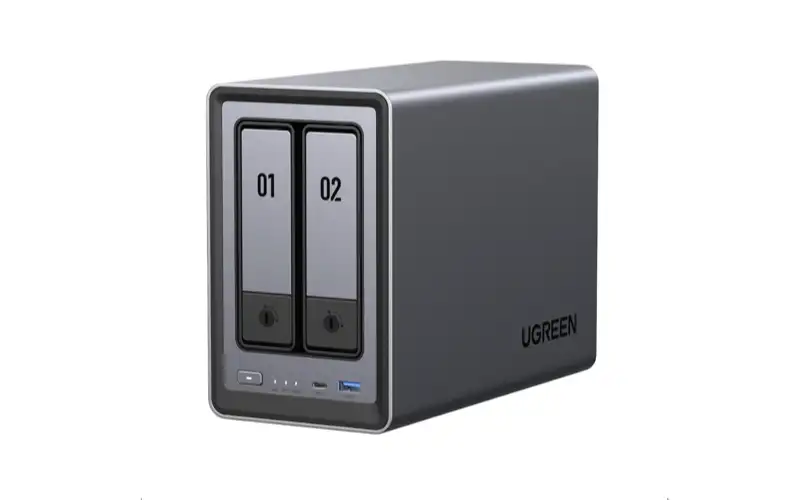
Wer ein NAS kauft, denkt zunächst an Dateien, Backups, Fotos und Dokumente. Moderne NAS-Systeme können jedoch wesentlich mehr. Das UGREEN NASync DXP2800 GT lässt sich mit der UGOS-Anwendung „Überwachung“ auch als Zentrale für IP-Kameras einsetzen.
ansehen/verstecken
- Meine Ausgangslage: ein über Jahre gewachsener Kamerabestand
- 7Links ist nicht gleich 7Links
- Was ist ONVIF?
- UGOS Überwachung installieren
- Vorbereitungen an der Kamera
- Der erste Erfolg: eine 7Links ZX-5110 über ONVIF
- Eine weitere 7Links-Kamera verhielt sich vollkommen anders
- RTSP als wichtiger Plan B
- FOSCAM-Kameras über RTSP einbinden
- Kann UGOS mehrere Kameras gleichzeitig anzeigen?
- Der vorhandene NVR kann parallel weiterlaufen
- Aufzeichnung auf dem UGREEN-NAS einrichten
- Daueraufnahme oder nur Ereignisse?
- Erste Einstellungen bewusst vorsichtig wählen
- ONVIF ist kein Gütesiegel für universelle Kompatibilität
- Welche Kameras eignen sich für ein gemischtes System?
- Mein erstes Fazit zum UGREEN DXP2800 GT als Surveillance-Station
- Bildquellen:
Ich habe das nicht unter idealisierten Laborbedingungen mit acht identischen neuen Kameras eines einzigen Herstellers ausprobiert. Mein Kamerasystem ist vielmehr über viele Jahre gewachsen und besteht aus Geräten von FOSCAM, 7Links, ELESION und verschiedenen chinesischen OEM-Herstellern.

Das Ergebnis hat mich positiv überrascht: UGOS Überwachung kann unterschiedliche IP-Kameras einbinden, mehrere Livebilder gleichzeitig darstellen und Aufzeichnungen direkt auf dem NAS speichern. Das DXP2800 GT eignet sich damit tatsächlich als Surveillance-Station.
Ganz so einfach wie „Anwendung installieren, Kameras suchen und fertig“ war die Einrichtung allerdings nicht. Vor allem sollte man sich von der Vorstellung verabschieden, dass die Angabe „ONVIF-kompatibel“ automatisch bedeutet, dass jede Kamera mit jeder Überwachungssoftware funktioniert.
Meine Ausgangslage: ein über Jahre gewachsener Kamerabestand
Seit Jahren verwende ich einen Netzwerk-Videorekorder von FOSCAM. Das Gerät wurde mir seinerzeit als stabiles und bewährtes System empfohlen. Der ursprüngliche Plan war denkbar einfach: FOSCAM-NVR kaufen, ausschließlich FOSCAM-Kameras anschließen und das System anschließend möglichst unverändert betreiben.
Mit FOSCAM-Kameras funktioniert das tatsächlich ausgezeichnet. Drei meiner Kameras stammen von FOSCAM und bereiteten im Zusammenspiel mit dem dazugehörigen NVR lange Zeit praktisch keine Probleme.
Im Laufe der Jahre kamen allerdings zahlreiche weitere Kameras hinzu. Aufgrund meiner journalistischen Tätigkeit wurden mir immer wieder Überwachungskameras verschiedener Hersteller zu Testzwecken zur Verfügung gestellt. Was sich davon in den FOSCAM-NVR integrieren ließ, habe ich anschließend teilweise weiterbenutzt.
Auf diese Weise entstand ein ziemlich heterogenes Kamerasystem.
Besonders interessant waren für mich verschiedene Kameras der PEARL-Marke 7Links. Einige davon ließen sich problemlos per ONVIF in den vorhandenen FOSCAM-NVR integrieren und erwiesen sich zudem als ausgesprochen preiswert.
Als später weitere 7Links-Kameras in Tagesangeboten zu erstaunlich niedrigen Preisen auftauchten, griff ich erneut zu. Ausschlaggebend war dabei jeweils die Angabe:
ONVIF-kompatibel.
Nach den guten Erfahrungen mit den bereits vorhandenen Geräten ging ich davon aus, dass sich andere Kameras unter demselben Markennamen ähnlich problemlos verwenden lassen würden.
Das war ein Irrtum.
7Links ist nicht gleich 7Links
Eine der wichtigsten Erkenntnisse meiner Versuche lautet:
Bei einer Handelsmarke sollte man nicht automatisch davon ausgehen, dass zwei Kameras mit demselben Markennamen technisch miteinander verwandt sind.
Solche Kameras können von vollkommen unterschiedlichen OEM-Herstellern stammen und anschließend für ELESION beziehungsweise die zugrunde liegende Tuya-Plattform angepasst worden sein.
Zwei Geräte können auf der Verpackung beinahe wie Geschwister aussehen und trotzdem völlig unterschiedliche Hardware, Firmware und Netzwerkschnittstellen besitzen.
Das macht sich besonders bei ONVIF bemerkbar. Eine Kamera kann sofort gefunden und eingebunden werden, während ein äußerlich ähnliches Modell desselben Anbieters überhaupt nicht oder nur über Umwege mit einem NVR beziehungsweise einer NAS-Anwendung zusammenarbeitet.
Was ist ONVIF?
ONVIF soll die Zusammenarbeit zwischen IP-Kameras, Netzwerkrekordern und Überwachungssoftware verschiedener Hersteller ermöglichen.
In der Theorie klingt das erfreulich einfach:
Kamera unterstützt ONVIF + NVR unterstützt ONVIF = funktioniert.
In der Praxis sieht es häufig eher so aus:
Kamera unterstützt irgendeine ONVIF-Implementierung + NVR versteht diese Implementierung hoffentlich = möglicherweise funktioniert es.
ONVIF umfasst unterschiedliche Profile und Funktionen. Hinzu kommen Besonderheiten bei der Anmeldung, den verfügbaren Videoprofilen, der Audioübertragung, PTZ-Steuerung und Übermittlung von Ereignissen.
Deshalb kann eine Kamera mit einem NVR ausgezeichnet funktionieren und von einem anderen System abgelehnt werden, obwohl Kamera und Recorder ausdrücklich mit ONVIF-Unterstützung werben.
Auch wenn die Verbindung grundsätzlich gelingt, müssen nicht automatisch sämtliche Kamerafunktionen zur Verfügung stehen. Das Livebild kann beispielsweise funktionieren, während sich eine bewegliche PTZ-Kamera über die fremde Software nicht drehen oder schwenken lässt.
UGOS Überwachung installieren
UGREEN stellt für das NASync DXP2800 GT die Anwendung „Überwachung“ zur Verfügung. Sie wird über das App Center von UGOS installiert.
Die Anwendung macht aus dem NAS einen Netzwerk-Videorekorder. IP-Kameras können hinzugefügt, live betrachtet und ihre Aufnahmen auf dem NAS gespeichert werden.
Besonders wichtig ist, dass UGOS mehrere Wege zur Einbindung einer Kamera anbietet:
- automatische Kamerasuche,
- Einbindung über ONVIF,
- manuelle Einbindung eines RTSP-Videostreams.
Die automatische Suche und ONVIF sind besonders komfortabel. Der direkte RTSP-Zugang erweist sich dagegen als wertvoller Plan B, wenn eine Kamera zwar einen lokalen Videostream bereitstellt, ihre ONVIF-Implementierung aber nicht mit UGOS harmoniert.
Vorbereitungen an der Kamera
Bevor eine Kamera in UGOS eingerichtet werden kann, müssen einige grundlegende Informationen bekannt sein:
- IP-Adresse der Kamera,
- Benutzername,
- Passwort,
- gegebenenfalls der ONVIF-Port,
- alternativ die vollständige RTSP-Adresse.
Die Kamera muss sich im selben lokalen Netzwerk wie das UGREEN-NAS befinden und unter ihrer IP-Adresse erreichbar sein.
Bei älteren oder bereits verwendeten Kameras kann ein Zurücksetzen sinnvoll sein, wenn das frühere Administrator- oder ONVIF-Passwort nicht mehr bekannt ist. Anschließend sollte die Kamera zunächst mit der Hersteller-App oder über ihr Webinterface eingerichtet und mit einem neuen sicheren Kennwort versehen werden.
Falls die Kamera eine gesonderte Aktivierung von ONVIF verlangt, muss diese Funktion ausdrücklich eingeschaltet werden. Manche professionelleren Kameras verlangen außerdem die Einrichtung eines eigenen ONVIF-Benutzers.
Der erste Erfolg: eine 7Links ZX-5110 über ONVIF
Mein erster Versuch erfolgte mit einer 7Links ZX-5110. Diese Kamera war mir bereits aus früheren Versuchen bekannt. Sie unterstützt ONVIF, hatte sich aber seinerzeit nicht vernünftig mit meinem FOSCAM-NVR vertragen.
Nach einem Reset richtete ich die Kamera neu ein.
Ein kleines Problem bestand darin, dass die ELESION-App bei den ONVIF-Einstellungen lediglich die Vergabe eines Passworts anbietet. UGOS verlangt bei der Einrichtung dagegen folgende Angaben:
- Benutzername,
- Passwort,
- IP-Adresse,
- ONVIF-Port.
Der entscheidende Fund bestand darin, dass der Benutzername bei dieser Kamera fest vorgegeben ist:
admin
Mit dem Benutzernamen admin, dem in ELESION vergebenen ONVIF-Passwort, der IP-Adresse und dem richtigen Port ließ sich die Kamera tatsächlich in UGOS einbinden.
Nach dem Speichern erschien das Livebild.
Damit war zunächst einmal bewiesen:
UGOS Überwachung kann Fremdkameras per ONVIF einbinden.
Bei der ZX-5110 handelt es sich um eine bewegliche PTZ-Kamera. Das Livebild funktioniert, die Kamera ließ sich bei meinen ersten Versuchen über UGOS allerdings nicht drehen oder schwenken.
Das ist ein gutes Beispiel dafür, dass eine erfolgreiche ONVIF-Verbindung nicht automatisch bedeutet, dass sämtliche Sonderfunktionen der Kamera unterstützt werden.
Eine weitere 7Links-Kamera verhielt sich vollkommen anders
Anschließend versuchte ich eine weitere starre 7Links-Außenkamera hinzuzufügen.
Diese war besonders interessant, weil sie im vorhandenen FOSCAM-NVR problemlos per ONVIF funktionierte. Eigentlich hätte sie damit ein idealer Kandidat für UGOS sein müssen.
UGOS konnte die Kamera auch ansprechen. Benutzername und Passwort wurden akzeptiert und die Konfiguration ließ sich zunächst vollständig vornehmen.
Beim abschließenden Speichern erschien allerdings immer wieder:
„Interner Serverfehler“.
Auch mehrere neue Versuche änderten daran nichts.
Damit ergab sich ein ausgesprochen interessanter Gegensatz:
- Eine 7Links-Kamera bereitete dem FOSCAM-NVR Probleme, funktionierte aber per ONVIF mit UGOS.
- Eine andere 7Links-Kamera funktionierte per ONVIF am FOSCAM-NVR, ließ sich aber in UGOS nicht erfolgreich abspeichern.
Besser lässt sich die praktische Problematik von ONVIF kaum demonstrieren.
RTSP als wichtiger Plan B
Genau an diesem Punkt wird die zweite manuelle Einbindungsmöglichkeit von UGOS wichtig.
Viele IP-Kameras stellen einen direkten RTSP-Videostream bereit. RTSP steht für „Real Time Streaming Protocol“. Vereinfacht ausgedrückt liefert die Kamera darüber ihr Video- und gegebenenfalls Audiosignal.
ONVIF kann zusätzlich Informationen über die Fähigkeiten der Kamera, verschiedene Profile, Steuerungsfunktionen und Ereignisse austauschen. Bei einer direkten RTSP-Verbindung interessiert das aufnehmende System zunächst nur:
Gib mir dein Bild.
Genau diese Einfachheit kann in der Praxis ein großer Vorteil sein.
Wenn eine Kamera in UGOS nicht über ONVIF gespeichert werden kann, bedeutet das daher nicht zwangsläufig, dass sie für die UGREEN-Überwachung unbrauchbar ist. Ist ein lokaler RTSP-Stream vorhanden und sein vollständiger Pfad bekannt, kann dieser direkt eingetragen werden.
Die systematische Untersuchung unbekannter Kameras, die Suche nach offenen Ports und das Auslesen der tatsächlichen RTSP-Adressen behandle ich in einem eigenen Beitrag. Für die grundlegende Einrichtung ist zunächst entscheidend, dass UGOS diese manuelle Möglichkeit überhaupt anbietet.
FOSCAM-Kameras über RTSP einbinden
Auch bei mehreren vorhandenen FOSCAM-Kameras akzeptierte UGOS zunächst die ONVIF-Zugangsdaten. Beim abschließenden Speichern erschien jedoch ebenfalls zuverlässig ein interner Serverfehler.
Das Verhalten ließ sich mit mehreren FOSCAM-Kameras reproduzieren.
Damit war klar, dass UGOS kein grundsätzliches ONVIF-Problem besitzt. Schließlich hatte die Einbindung der 7Links ZX-5110 funktioniert. Offenbar bestehen jedoch Schwierigkeiten zwischen der UGOS-Implementierung und der von bestimmten FOSCAM-Kameras verwendeten ONVIF-Variante.
Über RTSP ließen sich diese Kameras trotzdem einbinden.
Bei den getesteten FOSCAM-Modellen funktionierte folgendes Schema:
rtsp://BENUTZER:PASSWORT@IP-ADRESSE:88/videoMain
Ein Beispiel mit erfundenem Passwort könnte folgendermaßen aussehen:
rtsp://admin:meinpasswort@192.168.178.194:88/videoMain
Für einen kleineren Nebenstream kommt bei entsprechenden Modellen außerdem folgender Pfad infrage:
/videoSub
Die RTSP-Adresse wurde direkt in UGOS Überwachung eingetragen. Das Kamerabild erschien sofort.
Anschließend probierte ich dasselbe mit einer weiteren FOSCAM-Kamera. Auch diese funktionierte.
Damit war eine ausgesprochen interessante Lösung gefunden:
Der vorhandene FOSCAM-NVR und die FOSCAM-Kameras dürfen weiterhin ihr bewährtes System bilden. Das UGREEN-NAS greift parallel zusätzlich auf die RTSP-Streams der Kameras zu.
Das bestehende Kamerasystem musste für den Versuch nicht auseinandergerissen werden.
Kann UGOS mehrere Kameras gleichzeitig anzeigen?
Diese Frage war für meinen Einsatzzweck besonders wichtig.
Viele moderne Überwachungskameras arbeiten heute nach folgendem Prinzip:
Kamera erkennt Bewegung, das Smartphone meldet sich, der Benutzer öffnet eine App, wählt die Kamera aus und betrachtet anschließend das Bild.
Das ist für viele Anwendungsfälle praktisch, entspricht aber nicht meinen Anforderungen.
Ich möchte einen Monitor verwenden, auf dem mehrere Kamerabilder permanent gleichzeitig sichtbar sind. Gesucht war also die klassische Mehrfachansicht eines Netzwerk-Videorekorders.
Nachdem die zweite und dritte Kamera eingerichtet waren, kam die erfreuliche Überraschung:
Ja, UGOS Überwachung besitzt eine Mehrfachansicht.
Mehrere Kamerabilder lassen sich gleichzeitig in einem Raster darstellen. Damit war die für mich wichtigste Grundsatzfrage beantwortet.
Das UGREEN-NAS eignet sich nicht nur zum gelegentlichen Aufrufen einer einzelnen Kamera. Es kann tatsächlich als klassische Überwachungszentrale mit mehreren gleichzeitig sichtbaren Livebildern verwendet werden.
Der vorhandene NVR kann parallel weiterlaufen
Eine IP-Kamera kann ihren Videostream grundsätzlich mehreren Geräten im Netzwerk zur Verfügung stellen. Deshalb muss der vorhandene NVR nicht sofort entfernt werden.
In meiner ersten Ausbaustufe liefen zwei Systeme nebeneinander:
                    ┌── FOSCAM-NVR
IP-Kamera ──────────┤
                    └── RTSP ── UGREEN-NAS
Die FOSCAM-Kameras kommunizierten weiterhin mit dem vorhandenen FOSCAM-NVR. Parallel dazu rief das UGREEN-NAS ihre RTSP-Streams ab.
Diese Vorgehensweise hat mehrere Vorteile:
- Das vorhandene und bewährte System bleibt zunächst erhalten.
- UGOS kann ohne riskante Komplettumstellung getestet werden.
- Einzelne Kameras lassen sich schrittweise hinzufügen.
- Fehler in der neuen Konfiguration beeinträchtigen nicht sofort die gesamte bisherige Überwachung.
- Die Aufzeichnungs- und Livebildfunktionen können auf verschiedene Systeme verteilt werden.
Unsere späteren Tests zeigten zwar auch deutliche Grenzen des alten FOSCAM-NVR, sodass inzwischen mittelfristig ein modernerer ANNKE-NVR als mögliche Live-Zentrale vorgesehen ist. Für den Einstieg war der Parallelbetrieb aber die sicherste und angenehmste Lösung.
Aufzeichnung auf dem UGREEN-NAS einrichten
Nachdem die Kameras eingebunden waren und die Mehrfachansicht funktionierte, konnte die Aufzeichnung eingerichtet werden.
Dabei sollte man nicht einfach eine unbegrenzte Daueraufnahme einschalten und das Thema anschließend vergessen. Videodaten können selbst bei einer einzelnen Kamera schnell beträchtlichen Speicherplatz beanspruchen.
Bei einem ersten Test ließ ich die Aufnahme etwa zehn Minuten lang laufen. In dieser Zeit entstanden ungefähr 55 MB Videodaten.
Auf eine längere Dauer hochgerechnet entspricht das etwa:
- 330 MB pro Stunde,
- knapp 8 GB pro Tag,
- rund 240 GB pro Monat.
Und das gilt nur für eine einzige Kamera mit der bei diesem Test verwendeten Datenrate.
Bei acht Kameras kämen unter vergleichbaren Bedingungen theoretisch fast zwei Terabyte pro Monat zusammen.
Natürlich muss der Speicherverbrauch nicht Monat für Monat unbegrenzt wachsen. UGOS kann ältere Aufzeichnungen nach einer festgelegten Aufbewahrungszeit beziehungsweise beim Erreichen eines Speicherkontingents automatisch entfernen.
Für meine ersten Versuche stellte ich deshalb ein:
- Aufbewahrungsdauer: drei Tage
- Speicherkontingent: 100 GB
- Aufzeichnung: nur bei Ereignissen
Damit lässt sich das System gefahrlos im Alltag beobachten, ohne dass eine versehentlich aktivierte Daueraufnahme unbemerkt den gesamten freien NAS-Speicher belegt.
Daueraufnahme oder nur Ereignisse?
Welche Aufzeichnungsart sinnvoll ist, hängt vom jeweiligen Überwachungsbereich ab.
Eine Daueraufnahme hält den gesamten Zeitraum lückenlos fest. Das ist übersichtlich und verhindert, dass der Beginn eines Vorgangs fehlt. Sie benötigt aber deutlich mehr Speicherplatz.
Bei der ereignisbasierten Aufnahme speichert UGOS nur erkannte Vorgänge. Dadurch sinkt der Speicherbedarf erheblich. Die Ereigniserkennung muss dafür jedoch korrekt eingerichtet sein.
Bei meinem DXP2800 GT erfolgt die intelligente Auswertung lokal auf dem NAS. Dafür wird zusätzlich zur Überwachungs-App der UGREEN Model Manager mit den benötigten KI-Modellen verwendet.
Die genaue Einrichtung der lokalen Personen-, Fahrzeug- und Haustiererkennung, das Limit von drei KI-Aufgaben sowie meine praktischen Erfahrungen mit der Ereignisaufzeichnung behandle ich in einem gesonderten Artikel.
Erste Einstellungen bewusst vorsichtig wählen
Bei der Einrichtung eines neuen Überwachungssystems empfiehlt es sich, zunächst mit überschaubaren Werten zu beginnen.
Eine kurze Aufbewahrungsdauer und ein begrenztes Speicherkontingent haben den Vorteil, dass Konfigurationsfehler keine großen Folgen haben. Erst wenn die Kameras, Aufzeichnungen und automatische Löschung zuverlässig funktionieren, können die Werte schrittweise angepasst werden.
Meine grundsätzliche Regel bei solchen Installationen lautet:
Erst muss die Grundfunktion stabil laufen. Danach kommen die zusätzlichen Möglichkeiten.
Die sinnvolle Reihenfolge lautet daher:
- Kamera im Netzwerk erreichbar machen,
- Kamera in UGOS einbinden,
- Livebild prüfen,
- Mehrfachansicht testen,
- Aufzeichnung kontrollieren,
- Speichergrenzen festlegen,
- erst danach lokale KI-Erkennung und weitere Komfortfunktionen aktivieren.
ONVIF ist kein Gütesiegel für universelle Kompatibilität
Nach meinen bisherigen Versuchen würde ich eine Kamera nicht mehr allein deshalb kaufen, weil auf der Verpackung groß „ONVIF“ steht.
Das ist zu wenig.
Wesentlich hilfreicher sind konkrete Angaben zu folgenden Punkten:
- Welches ONVIF-Profil wird unterstützt?
- Wie lautet der ONVIF-Port?
- Muss ein eigener ONVIF-Benutzer eingerichtet werden?
- Ist ein lokaler RTSP-Stream vorhanden?
- Wie lautet die vollständige RTSP-Adresse?
- Sind Haupt- und Nebenstream dokumentiert?
- Kann die Kamera ohne Hersteller-Cloud verwendet werden?
- Lässt sie sich vollständig im lokalen Netzwerk betreiben?
Eine Kamera, deren Hersteller diese Angaben nachvollziehbar dokumentiert, ist für ein offenes Überwachungssystem wesentlich interessanter als ein Gerät, auf dessen Verpackung lediglich ein großes ONVIF-Logo erscheint.
Welche Kameras eignen sich für ein gemischtes System?
Meine Anforderungen an eine neue Kamera haben sich durch diese Versuche verändert.
Für ein herstellerübergreifendes System würde ich heute eine Kamera bevorzugen, die:
- für den vorgesehenen Innen- oder Außeneinsatz geeignet ist,
- ONVIF sauber und nachvollziehbar unterstützt,
- einen dokumentierten RTSP-Stream bereitstellt,
- möglichst einen getrennten Haupt- und Nebenstream anbietet,
- ohne Cloudzwang betrieben werden kann,
- vollständig im lokalen Netzwerk erreichbar bleibt,
- mit mehreren NVR- oder NAS-Systemen zusammenarbeitet.
Ein gutes Bild allein genügt nicht. Eine Netzwerkkamera sollte sich auch dort einsetzen lassen, wo ihr Besitzer sie verwenden möchte.
Mein erstes Fazit zum UGREEN DXP2800 GT als Surveillance-Station
Die Überwachungsfunktion des UGREEN NASync DXP2800 GT hat mich bei den ersten Tests positiv überrascht.
Ich hatte damit gerechnet, dass die Integration meines über Jahre zusammengewürfelten Kamerabestands zu einem erheblichen Glücksspiel werden würde. Tatsächlich ließen sich aber mehrere unterschiedliche Kameras einbinden und gemeinsam in einer Mehrfachansicht darstellen.
Besonders wichtig ist, dass UGOS nicht ausschließlich von der automatischen Kamerasuche abhängig ist. Kameras können manuell konfiguriert und direkte RTSP-Streams eingetragen werden.
Genau diese Möglichkeit rettet in der Praxis manche Kamera, deren ONVIF-Implementierung nicht mit UGOS harmoniert.
Die wichtigste Erkenntnis lautet deshalb:
Nicht zu früh aufgeben, wenn die ONVIF-Einbindung scheitert.
Stellt die Kamera einen erreichbaren RTSP-Stream bereit, besteht weiterhin eine gute Chance, sie mit UGOS Überwachung zu verwenden.
Gleichzeitig sollte man sich nicht wundern, wenn zwei Kameras derselben Handelsmarke mit demselben ONVIF-Aufdruck vollkommen unterschiedlich reagieren. Bei Netzwerk-Kameras ist Kompatibilität leider keine feste Eigenschaft, sondern etwas, das sich im Zusammenspiel der konkreten Kamera mit dem jeweiligen NVR oder NAS erweist.
Als grundlegende Surveillance-Station hat sich das UGREEN DXP2800 GT bei meinen bisherigen Versuchen erstaunlich flexibel gezeigt. Es bietet Livebilder, eine echte Mehrfachansicht, Aufzeichnungen auf dem NAS, begrenzbare Speicherbelegung und die Möglichkeit, vorhandene Kameras verschiedener Hersteller weiterzuverwenden.
Wie man unbekannte Kameras mit Nmap untersucht, ihren RTSP-Stream ermittelt und die Verbindung mit VLC überprüft, ist Gegenstand des nächsten Teils dieser Artikelserie.
Lesen Sie alle Folgen von " NASUGREEN ":
- UGREEN 2800GT als Surveillance-Station einrichten – so geht’s
- ZX-5858 PTZ-Kamera im Test: Schöne Hardware, aber Vorsicht bei ONVIF-Versprechen
- NAS mit dem Mac verbinden: So sichere ich meinen Mac zuverlässig mit Time Machine
- ONVIF und RTSP testen: So finden Sie den Videostream einer IP-Kamera
- UGREEN Überwachung mit lokaler KI: Personen, Fahrzeuge und Haustiere erkennen
- 7Links ZX-5761 in UGOS einbinden: RTSP-Pfad per ONVIF auslesen
- Foscam-NVR ersetzen: Warum die Wahl auf den ANNKE N48PAW fällt
- Mit dem NAS unabhängig von iCloud und der Apple-Fotomediathek werden
- Dokumente rein, Paperless übernimmt: Brother-Scanner direkt ans NAS anbinden
- Ugreen USV US2000 funktioniert nicht – dann tu das!
- Apple-Fotoalben kosten künftig Speicher – mein NAS nicht
Bildquellen:
- Bildschirmfoto-2026-08-13-um-08.41.27_800x500: Peter Wilhelm