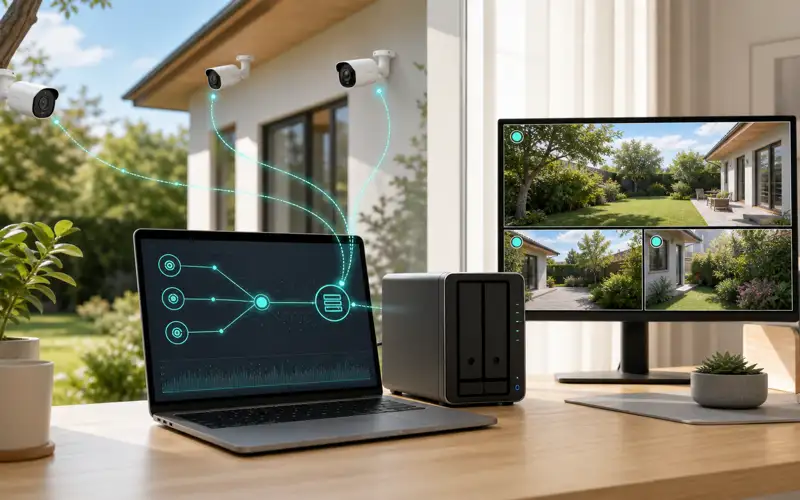
UGREEN Überwachung kann zahlreiche IP-Kameras automatisch oder per ONVIF einbinden. Scheitert das Speichern jedoch mit einem „Internen Serverfehler“, kann ein direkt eingetragener RTSP-Stream die Kamera trotzdem nutzbar machen. Bei drei vorhandenen 7Links ZX-5761 haben wir den unbekannten Stream-Pfad deshalb mit Nmap, Node.js und einer ONVIF-Abfrage direkt aus der Kamera ausgelesen.
ansehen/verstecken
- Drei bewährte 7Links ZX-5761 als Testkandidaten
- 7Links ist nur eine Handelsmarke
- Die IP-Adresse der Testkamera
- Erster Schritt: vollständiger TCP-Portscan
- Port 554 weist auf RTSP hin
- Port 10000 als ONVIF-Schnittstelle
- UDP-Port 3702 und WS-Discovery prüfen
- UGOS findet die Kamera automatisch
- Warum der FOSCAM-NVR den Pfad nicht verriet
- Node.js und npm auf dem Mac installieren
- Eigenes Arbeitsverzeichnis für die ONVIF-Tests
- npm-Projekt und ONVIF-Paket einrichten
- Das Testskript kamera.js
- Die ONVIF-Abfrage war erfolgreich
- Der entscheidende Fund: die RTSP-Adresse
- Den Stream zuerst mit VLC kontrollieren
- Die ZX-5761 manuell in UGOS eintragen
- Alle drei ZX-5761 erfolgreich eingebunden
- Eine Kamera kann mehrere Streams gleichzeitig liefern
- Was der Fall ZX-5761 über ONVIF zeigt
- Vergleich mit der problematischen 7Links ZX-5858
- Der Markenname sagt wenig über die Technik aus
- Die installierten Werkzeuge dokumentieren
- Werkzeuge bei Bedarf wieder entfernen
- Schnellanleitung für eine unbekannte Kamera
- Mein Fazit zu den 7Links ZX-5761
- Bildquellen:
Die drei Außenkameras waren für mich besonders interessant, weil sie seit Jahren zuverlässig mit meinem FOSCAM-NVR zusammenarbeiten. Für eine zusätzliche Verwendung in UGOS mussten die vorhandenen Kameras weder zurückgesetzt noch aus dem bisherigen NVR entfernt werden.

Am Ende gelang es, alle drei ZX-5761 gleichzeitig im FOSCAM-NVR und in UGREEN Überwachung zu verwenden.
Drei bewährte 7Links ZX-5761 als Testkandidaten
Nach den ersten erfolgreichen Versuchen mit FOSCAM-Kameras und einer 7Links ZX-5110 wollte ich wissen, ob sich auch meine drei vorhandenen 7Links-Außenkameras vom Typ ZX-5761 in UGREEN Überwachung integrieren lassen.
Die Kameras sind schon seit mehreren Jahren in Betrieb und haben sich in meinem vorhandenen FOSCAM-NVR als ausgesprochen zuverlässig erwiesen.
Dort werden die ZX-5761 über ONVIF gefunden und problemlos eingebunden. Damit war eigentlich klar:
Irgendwo muss die Kamera einen lokal erreichbaren Videostream bereitstellen.
Der FOSCAM-NVR verriet allerdings nicht, unter welcher Adresse er diesen Stream abruft. In seiner Konfiguration waren lediglich das ONVIF-Protokoll, die IP-Adresse und grundlegende Zugangsdaten sichtbar.
Der eigentliche Stream-Pfad wurde vom NVR offenbar automatisch ermittelt und intern verwendet.
7Links ist nur eine Handelsmarke
Bei der Bezeichnung 7Links darf nicht davon ausgegangen werden, dass sämtliche Kameras technisch miteinander verwandt sind.
Unter einer solchen Handelsmarke können Geräte unterschiedlicher OEM-Hersteller angeboten werden. Zwei äußerlich ähnliche Kameras können deshalb vollkommen verschiedene Hardware, Firmware und Netzwerkschnittstellen besitzen.
Das zeigte sich besonders deutlich beim Vergleich der ZX-5761 mit einer ebenfalls getesteten ZX-5858.
Die ZX-5761 bietet ONVIF, RTSP und einen vollständig lokalen Netzwerkzugriff. Bei der ZX-5858 ließ sich dagegen weder ein RTSP-Dienst noch eine funktionierende ONVIF-Schnittstelle nachweisen.
Der Markenname allein sagt deshalb wenig über die tatsächlichen Integrationsmöglichkeiten aus.
Die IP-Adresse der Testkamera
Als ersten Testkandidaten verwendete ich eine der drei ZX-5761 mit folgender lokaler IP-Adresse:
192.168.178.79
Die Adresse war der Kamera in der FRITZ!Box dauerhaft zugewiesen worden. Das ist bei Kameras und anderen fest eingebundenen Netzwerkgeräten sinnvoll, weil sie dadurch nach einem Neustart weiterhin unter derselben Adresse erreichbar bleiben.
Wer die hier beschriebenen Schritte mit einer eigenen Kamera nachvollziehen möchte, muss die Beispieladresse selbstverständlich durch die IP-Adresse seines Geräts ersetzen.
Erster Schritt: vollständiger TCP-Portscan
Um herauszufinden, welche Netzwerkdienste die ZX-5761 anbietet, wurde auf dem Mac ein vollständiger Portscan mit Nmap durchgeführt.
Nmap lässt sich unter macOS über Homebrew installieren:
brew install nmap
Der vollständige Scan aller TCP-Ports wird mit folgendem Befehl gestartet:
nmap -p- 192.168.178.79
Die Schreibweise -p- weist Nmap an, sämtliche TCP-Ports von 1 bis 65.535 zu untersuchen.
Bei der ZX-5761 ergab der Scan:
554/tcp   open  rtsp
6668/tcp  open  irc
10000/tcp open  snet-sensor-mgmt
Die von Nmap angezeigten Dienstnamen sollten nicht überbewertet werden. Nmap ordnet den Portnummern zunächst bekannte Standarddienste zu.
Die Anzeige irc bei Port 6668 bedeutet daher nicht zwangsläufig, dass auf der Kamera ein IRC-Chatserver läuft. Ebenso muss Port 10000 nicht tatsächlich den von Nmap vermuteten Dienst snet-sensor-mgmt anbieten.
Entscheidend waren zunächst die offenen Portnummern.
Port 554 weist auf RTSP hin
Port 554 ist der klassische Standardport für RTSP.
Sein offener Zustand bedeutete:
Die Kamera betreibt mit hoher Wahrscheinlichkeit einen direkt erreichbaren RTSP-Server.
Damit war die wichtigste Voraussetzung für eine manuelle Einbindung in UGOS erfüllt.
Allerdings verrät ein offener RTSP-Port noch nicht die vollständige Adresse des Videostreams.
Eine RTSP-Adresse besteht normalerweise aus mehreren Bestandteilen:
rtsp://BENUTZER:PASSWORT@IP-ADRESSE:PORT/STREAM-PFAD
Port, Benutzername, Passwort und IP-Adresse waren bekannt. Was fehlte, war der herstellerspezifische Stream-Pfad am Ende der Adresse.
Dieser kann je nach Kamera beispielsweise folgendermaßen aussehen:
/videoMain/live/ch0/Streaming/Channels/101/stream1/live/ch00_0
Keine dieser Varianten muss bei einer ZX-5761 funktionieren. Den richtigen Pfad wollten wir deshalb nicht auf Verdacht erraten, sondern direkt aus der Kamera auslesen.
Port 10000 als ONVIF-Schnittstelle
Port 10000 erwies sich bei der ZX-5761 als ebenso wichtig.
Über diesen Port ließ sich die Kamera per ONVIF ansprechen.
ONVIF kann nicht nur der automatischen Gerätesuche dienen. Eine funktionierende ONVIF-Verbindung erlaubt es auch, die von der Kamera bereitgestellten Medienprofile abzufragen.
Zu diesen Profilen gehören normalerweise Informationen über:
- Videocodierung,
- Auflösung,
- Bildrate,
- Haupt- und Nebenstream,
- zugehörige RTSP-Adresse.
Genau diese letzte Information benötigten wir.
UDP-Port 3702 und WS-Discovery prüfen
ONVIF verwendet für die automatische Erkennung von Kameras üblicherweise WS-Discovery über UDP-Port 3702.
Deshalb wurde zusätzlich ein gezielter UDP-Test durchgeführt:
sudo nmap -sU -p 3702 192.168.178.79
Das Ergebnis lautete:
3702/udp open|filtered ws-discovery
Die Angabe open|filtered bedeutet, dass Nmap keine eindeutige Antwort erhielt. Der Port kann offen sein oder eine Filterung verhindert eine klare Erkennung.
Im Zusammenhang mit der funktionierenden ONVIF-Verbindung und Port 10000 passte das Ergebnis jedoch zu einer ONVIF-fähigen Kamera.
UGOS findet die Kamera automatisch
UGOS Überwachung fand die ZX-5761 tatsächlich automatisch.
Die ONVIF-Parameter ließen sich eintragen. Benutzername und Passwort wurden akzeptiert und die Verbindung schien grundsätzlich zu funktionieren.
Beim abschließenden Speichern erschien jedoch erneut der inzwischen bekannte Fehler:
„Interner Serverfehler“.
Auch wiederholte Versuche führten zum selben Ergebnis.
Das war besonders interessant, weil dieselbe Kamera im FOSCAM-NVR per ONVIF seit Jahren problemlos funktioniert.
Damit bestätigte sich erneut:
Ein ONVIF-Problem muss nicht grundsätzlich an der Kamera liegen. Unterschiedliche NVR- und NAS-Systeme kommen mit verschiedenen ONVIF-Implementierungen unterschiedlich gut zurecht.
Da der RTSP-Port 554 offen war, bestand aber weiterhin eine sehr gute Chance, die Kamera manuell über ihren Videostream einzubinden.
Warum der FOSCAM-NVR den Pfad nicht verriet
Der vorhandene FOSCAM-NVR hatte den richtigen Stream-Pfad offensichtlich bereits gefunden. Schließlich zeigte er das Bild der ZX-5761 zuverlässig an.
In seiner Benutzeroberfläche war diese Information jedoch nicht sichtbar.
Der NVR zeigte lediglich:
- IP-Adresse,
- ONVIF als Protokoll,
- ONVIF-Port,
- Benutzername,
- Verbindungsstatus.
Ein frei definierter RTSP-Pfad ließ sich weder anzeigen noch eintragen.
Deshalb konnten wir die funktionierende Verbindung des FOSCAM-NVR nicht einfach kopieren. Die Kamera musste direkt nach ihren Medienprofilen gefragt werden.
Node.js und npm auf dem Mac installieren
Für die ONVIF-Abfrage verwendeten wir ein kleines JavaScript-Programm.
Dazu wurden Node.js und npm über Homebrew installiert:
brew install node
Zum Zeitpunkt unserer Einrichtung wurden folgende Versionen verwendet:
- Node.js 26.7.0,
- npm 11.19.0.
Node.js führt das Testskript aus. npm dient zur Verwaltung der benötigten Programmbibliotheken.
Die Werkzeuge wurden bewusst vorerst nicht wieder entfernt, weil sie auch bei der Untersuchung weiterer Kameras hilfreich sein können.
Eigenes Arbeitsverzeichnis für die ONVIF-Tests
Für die Kameratests wurde im Benutzerverzeichnis des Macs ein eigener Ordner angelegt:
~/onvif-test
Der Wechsel in dieses Verzeichnis erfolgt im Terminal mit:
cd ~/onvif-test
Das eigene Verzeichnis hält Testskript, npm-Projekt und installierte Bibliothek zusammen. Dadurch werden die zusätzlichen Dateien nicht unübersichtlich im Benutzerverzeichnis oder in einem anderen Projekt verteilt.
npm-Projekt und ONVIF-Paket einrichten
Im Verzeichnis ~/onvif-test wurde zunächst ein npm-Projekt angelegt.
Dazu dient folgender Befehl:
npm init -y
Die Option -y übernimmt die Standardwerte, ohne jede einzelne Projekteinstellung abzufragen.
Anschließend wurde die benötigte ONVIF-Bibliothek installiert:
npm install onvif
npm legt dabei unter anderem das Unterverzeichnis node_modules und die Projektdateien für die Abhängigkeiten an.
Das Paket onvif übernimmt die Kommunikation mit der Kamera. Es kann eine ONVIF-Verbindung herstellen, die vorhandenen Profile abfragen und die zugehörigen Stream-Adressen anfordern.
Das Testskript kamera.js
Im Arbeitsverzeichnis wurde das kleine Skript kamera.js angelegt.
Seine Aufgabe war überschaubar:
- Verbindung zur Kamera herstellen,
- ONVIF-Port verwenden,
- mit Benutzername und Passwort anmelden,
- verfügbare Medienprofile anzeigen,
- zu jedem Profil die RTSP-Adresse abfragen.
Das Skript wird im Terminal aus dem Verzeichnis ~/onvif-test gestartet:
node kamera.js
Die Zugangsdaten gehören nicht in eine öffentlich weitergegebene Fassung des Skripts. Wer ein solches Programm veröffentlicht oder einen Screenshot davon anfertigt, sollte Benutzername, Passwort und lokale Adressen unkenntlich machen.
Die ONVIF-Abfrage war erfolgreich
Die ZX-5761 beantwortete die Anfrage. Das Testskript meldete:
ONVIF-Verbindung erfolgreich.

Gefundene Profile: 2
Die Kamera stellte zwei Profile bereit:
Profil 1
Name:  PROFILE_000
Token: PROFILE_000

Profil 2
Name:  PROFILE_001
Token: PROFILE_001
Damit war bestätigt, dass die Kamera nicht nur grundsätzlich ONVIF unterstützt, sondern ihre Medienprofile auch korrekt über diese Schnittstelle ausgibt.
Der entscheidende Fund: die RTSP-Adresse
Die wichtigste Ausgabe des Skripts lautete:
rtsp://192.168.178.79/V_ENC_000
Damit war der bisher unbekannte Stream-Pfad gefunden:
/V_ENC_000
Für die vollständige Anmeldung am RTSP-Stream wurden Benutzername, Passwort und Port 554 ergänzt.
Das allgemeine Schema lautet:
rtsp://BENUTZER:PASSWORT@192.168.178.79:554/V_ENC_000
Die im Artikel verwendeten Platzhalter dürfen natürlich nicht wörtlich übernommen werden. Dort müssen die tatsächlichen Zugangsdaten der eigenen Kamera eingetragen werden.
Den Stream zuerst mit VLC kontrollieren
Bevor ein unbekannter RTSP-Stream in UGOS eingetragen wird, empfiehlt sich ein unabhängiger Test mit dem VLC Media Player.
In VLC wird die Funktion zum Öffnen eines Netzwerkstreams ausgewählt und die vollständige RTSP-Adresse eingegeben.
Erscheint das Kamerabild in VLC, sind mehrere wichtige Punkte geklärt:
- Die Kamera ist im Netzwerk erreichbar.
- Port 554 ist korrekt.
- Der Stream-Pfad stimmt.
- Benutzername und Passwort werden akzeptiert.
- Die Kamera liefert verwertbare Videodaten.
Falls der Stream in VLC funktioniert, aber in UGOS nicht erscheint, liegt die Ursache wahrscheinlich bei der UGOS-Konfiguration oder beim verwendeten Videoformat.
Die ZX-5761 manuell in UGOS eintragen
Nachdem der Stream-Pfad bekannt war, musste die Kamera nicht mehr über ONVIF gespeichert werden.
Stattdessen wurde sie als direkter RTSP-Stream in UGREEN Überwachung hinzugefügt.
Die erforderlichen Angaben lauteten sinngemäß:
- Protokoll: RTSP,
- IP-Adresse:
192.168.178.79, - Port:
554, - Stream-Pfad:
/V_ENC_000, - Benutzername: Kamerabenutzer,
- Passwort: Kamerapasswort.
Alternativ konnte die vollständige RTSP-Adresse verwendet werden:
rtsp://BENUTZER:PASSWORT@192.168.178.79:554/V_ENC_000
Nach dem Speichern erschien das Livebild sofort.
Der interne Serverfehler der ONVIF-Einrichtung spielte damit keine Rolle mehr.
Alle drei ZX-5761 erfolgreich eingebunden
Nachdem der funktionierende Stream-Pfad der ersten ZX-5761 bekannt war, ließ sich dasselbe Prinzip auf die beiden anderen Kameras übertragen.
Lediglich IP-Adresse und gegebenenfalls Zugangsdaten mussten an die jeweilige Kamera angepasst werden. Der Stream-Pfad blieb identisch:
/V_ENC_000
Inzwischen laufen alle drei 7Links-Außenkameras vom Typ ZX-5761 erfolgreich in UGREEN Überwachung.
Damit sind sie gleichzeitig:
- weiterhin mit dem FOSCAM-NVR verbunden,
- zusätzlich in UGOS Überwachung sichtbar,
- Teil der Mehrfachansicht auf dem UGREEN-NAS,
- für eine Aufzeichnung und lokale KI-Auswertung durch UGOS verwendbar.
Das ist eine ausgesprochen erfreuliche Lösung, weil kein funktionierendes System aufgegeben werden musste.
Eine Kamera kann mehrere Streams gleichzeitig liefern
Die parallele Nutzung durch FOSCAM-NVR und UGREEN-NAS ist möglich, weil eine IP-Kamera ihren Videostream mehreren Geräten im lokalen Netzwerk zur Verfügung stellen kann.
Der grundlegende Aufbau sieht folgendermaßen aus:
                         ┌── ONVIF/Stream ── FOSCAM-NVR
7Links ZX-5761 ──────────┤
                         └── RTSP ────────── UGREEN-NAS
Der FOSCAM-NVR verwendet weiterhin seine automatisch ermittelte ONVIF-Verbindung. UGOS ruft parallel den direkt eingetragenen RTSP-Stream ab.
Bei mehreren gleichzeitigen Abrufen sollte die Belastung der Kamera und des Netzwerks beobachtet werden. Im normalen Heimnetz bereitete die parallele Verwendung der drei ZX-5761 bei unseren Tests jedoch keine grundsätzlichen Probleme.
Was der Fall ZX-5761 über ONVIF zeigt
Die ZX-5761 ist vollständig ONVIF- und RTSP-fähig.
Das beweisen mehrere Beobachtungen:
- Der FOSCAM-NVR findet und verwendet die Kamera per ONVIF.
- UGOS findet die Kamera automatisch.
- Die ONVIF-Zugangsdaten werden angenommen.
- Port 10000 beantwortet ONVIF-Anfragen.
- Die Kamera liefert zwei Medienprofile.
- Die RTSP-Adresse kann direkt per ONVIF ausgelesen werden.
- Der Stream auf Port 554 funktioniert.
Trotzdem scheiterte das Abspeichern der ONVIF-Konfiguration in UGOS mit einem internen Serverfehler.
Das zeigt, dass der Fehler nicht zwangsläufig eine fehlende ONVIF-Unterstützung der Kamera bedeutet. Er kann an einem Detail der Kommunikation zwischen Kamera und NAS-Anwendung liegen.
Der praktische Rat lautet deshalb:
Wenn UGOS eine ONVIF-Kamera erkennt, beim Speichern aber einen internen Serverfehler meldet, sollte unbedingt nach einem direkt verwendbaren RTSP-Stream gesucht werden.
Vergleich mit der problematischen 7Links ZX-5858
Der Unterschied zur ebenfalls untersuchten 7Links ZX-5858 könnte kaum größer sein.
Bei der ZX-5858 zeigte ein vollständiger TCP-Portscan lediglich:
6668/tcp open
Port 554 war geschlossen. Damit ließ sich kein klassischer RTSP-Dienst nachweisen.
Auch die Prüfung von UDP-Port 3702 ergab keinen Hinweis auf eine verfügbare ONVIF-Discovery. Die Kamera wurde weder auf dem üblichen Weg über ONVIF gefunden noch ließ sich ein lokaler RTSP-Stream ermitteln.
Bei der ZX-5761 sah das Ergebnis dagegen folgendermaßen aus:
- RTSP auf Port 554 vorhanden,
- ONVIF über Port 10000 erreichbar,
- WS-Discovery vorhanden oder zumindest nicht eindeutig geschlossen,
- zwei ONVIF-Medienprofile auslesbar,
- RTSP-URI direkt über ONVIF abrufbar,
- Integration in FOSCAM-NVR und UGOS möglich.
| Merkmal | 7Links ZX-5761 | 7Links ZX-5858 |
|---|---|---|
| TCP-Port 554 | offen | geschlossen |
| RTSP | vorhanden | nicht nachgewiesen |
| ONVIF-Port | 10000 | nicht gefunden |
| UDP 3702 | open|filtered | geschlossen beziehungsweise nicht verfügbar |
| ONVIF-Profile | PROFILE_000 und PROFILE_001 |
nicht auslesbar |
| RTSP-Pfad | /V_ENC_000 |
nicht vorhanden beziehungsweise unbekannt |
| FOSCAM-NVR | funktioniert | nicht integrierbar |
| UGOS | manuell per RTSP | nicht integrierbar |
Nach diesen Ergebnissen wurden die weiteren Integrationsversuche mit der ZX-5858 beendet.
Der Aufwand wäre ohne nachweisbaren lokalen Video- oder ONVIF-Dienst nicht mehr sinnvoll gewesen.
Der Markenname sagt wenig über die Technik aus
Der Vergleich zwischen ZX-5761 und ZX-5858 zeigt anschaulich, weshalb bei günstigen OEM-Kameras weniger auf den Markennamen und stärker auf die tatsächlich vorhandenen Schnittstellen geachtet werden sollte.
Wichtige Fragen sind:
- Ist ein lokaler RTSP-Stream vorhanden?
- Ist der Stream-Pfad dokumentiert?
- Unterstützt die Kamera ONVIF?
- Welches ONVIF-Profil wird verwendet?
- Kann ein eigener ONVIF-Benutzer eingerichtet werden?
- Funktioniert die Kamera ohne Cloud?
- Lässt sie sich mit mehreren Systemen gleichzeitig verwenden?
Zwei Geräte unter derselben Handelsmarke können bei diesen Punkten vollkommen unterschiedliche Antworten liefern.
Die installierten Werkzeuge dokumentieren
Für die Untersuchung wurden mehrere zusätzliche Werkzeuge auf dem Mac eingerichtet:
- Homebrew als bereits vorhandene Grundlage,
- Nmap für die Portscans,
- Node.js,
- npm,
- das Verzeichnis
~/onvif-test, - das npm-Paket
onvif, - das Testskript
kamera.js.
Solche Installationen sollten dokumentiert werden. Werkzeuge, die über Homebrew oder npm eingerichtet wurden, sind später nicht unbedingt in einem normalen Programme-Ordner sichtbar.
Nach einigen Monaten weiß man sonst möglicherweise noch, dass der Stream-Pfad einer Kamera irgendwann ausgelesen wurde, aber nicht mehr, welche Werkzeuge dafür installiert wurden oder wozu das Verzeichnis ~/onvif-test dient.
In unserem Fall wurden die Werkzeuge deshalb vorerst behalten und in einer eigenen TXT-Datei dokumentiert.
Werkzeuge bei Bedarf wieder entfernen
Wenn die Kamerauntersuchungen endgültig abgeschlossen sind, können die zusätzlich installierten Bestandteile wieder entfernt werden.
Das lokale npm-Paket befindet sich im Projektverzeichnis ~/onvif-test. Wird der gesamte Ordner nicht mehr benötigt, kann er mitsamt node_modules, Projektdateien und kamera.js gelöscht werden.
Node.js und npm wurden gemeinsam über Homebrew installiert. Die Entfernung erfolgt bei Bedarf mit:
brew uninstall node
Nmap kann folgendermaßen deinstalliert werden:
brew uninstall nmap
Homebrew selbst sollte nicht unnötig entfernt werden. Es dient möglicherweise auch als Grundlage für andere installierte Werkzeuge.
Solange weitere unbekannte Kameras untersucht werden sollen, ist es sinnvoller, Nmap, Node.js und das Testprojekt beizubehalten.
Schnellanleitung für eine unbekannte Kamera
Aus dem erfolgreichen Test der ZX-5761 ergibt sich folgender Ablauf:
- IP-Adresse der Kamera ermitteln.
- Kamera in der FRITZ!Box dauerhaft dieselbe IP-Adresse zuweisen.
- Gebräuchliche TCP-Ports mit Nmap prüfen.
- Bei Bedarf einen vollständigen Scan mit
nmap -p-durchführen. - Auf einen offenen RTSP-Port 554 oder 8554 achten.
- Nach einem möglichen ONVIF-Port suchen.
- UDP-Port 3702 auf WS-Discovery prüfen.
- ONVIF gegebenenfalls im Webinterface oder in der Hersteller-App aktivieren.
- Eigenen ONVIF-Benutzer einrichten, falls die Kamera dies verlangt.
- ONVIF-Profile und RTSP-URI auslesen.
- Die vollständige RTSP-Adresse mit VLC testen.
- Den funktionierenden Stream manuell in UGOS eintragen.
- Ergebnisse für spätere Verwendung dokumentieren.
Mein Fazit zu den 7Links ZX-5761
Die 7Links ZX-5761 haben sich für meinen Einsatzzweck als wesentlich wertvoller erwiesen als manche modernere und auf den ersten Blick spektakulärere Kamera.
Sie bieten genau die Schnittstellen, die für ein offenes Überwachungssystem entscheidend sind:
- ONVIF,
- RTSP,
- lokalen Netzwerkzugriff,
- auslesbare Medienprofile,
- Kompatibilität mit mehreren Systemen.
Der interne Serverfehler von UGOS bedeutete nicht, dass die Kameras ungeeignet waren. Er zwang uns lediglich dazu, die tatsächliche RTSP-Adresse zu ermitteln und den Stream manuell einzutragen.
Der entscheidende Pfad lautete:
/V_ENC_000
Mit diesem Wissen ließen sich alle drei ZX-5761 erfolgreich in UGREEN Überwachung integrieren, ohne ihre vorhandene Verbindung zum FOSCAM-NVR aufzugeben.
Die wichtigste Erkenntnis lautet daher:
Eine Kamera muss nicht nur ein gutes Bild liefern. Sie sollte ihren Videostream auch dort bereitstellen, wo ihr Besitzer ihn verwenden möchte.
Im nächsten Teil der Artikelserie geht es um die Grenzen des alten FOSCAM-NVR und die Frage, weshalb langfristig ein ANNKE N48PAW als neue Live-Zentrale vorgesehen ist. Dabei spielt vor allem die Möglichkeit eine Rolle, Fremdkameras nicht nur automatisch per ONVIF zu finden, sondern auch manuell über frei definierbare RTSP-Protokolle einzubinden.
Lesen Sie alle Folgen von " NASUGREEN ":
- UGREEN 2800GT als Surveillance-Station einrichten – so geht’s
- ZX-5858 PTZ-Kamera im Test: Schöne Hardware, aber Vorsicht bei ONVIF-Versprechen
- NAS mit dem Mac verbinden: So sichere ich meinen Mac zuverlässig mit Time Machine
- ONVIF und RTSP testen: So finden Sie den Videostream einer IP-Kamera
- UGREEN Überwachung mit lokaler KI: Personen, Fahrzeuge und Haustiere erkennen
- 7Links ZX-5761 in UGOS einbinden: RTSP-Pfad per ONVIF auslesen
- Foscam-NVR ersetzen: Warum die Wahl auf den ANNKE N48PAW fällt
- Mit dem NAS unabhängig von iCloud und der Apple-Fotomediathek werden
- Dokumente rein, Paperless übernimmt: Brother-Scanner direkt ans NAS anbinden
- Ugreen USV US2000 funktioniert nicht – dann tu das!
- Apple-Fotoalben kosten künftig Speicher – mein NAS nicht
Bildquellen:
- nas-ugreen-pearl-kameras_800x500: Peter Wilhelm-KI