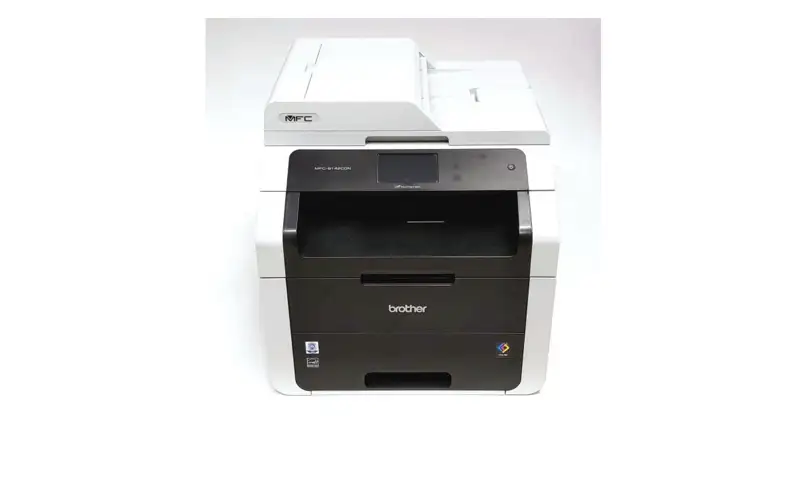
Ein Multifunktionsdrucker mit automatischem Vorlageneinzug ist eigentlich ideal, um Papier schnell zu digitalisieren. Weniger ideal ist es, wenn man dafür jedes Mal erst zum Mac zurückgehen, ein Scanprogramm öffnen und den Vorgang dort starten muss. Genau das wollte ich bei meinem Brother MFC-9342CDW vermeiden.
ansehen/verstecken
- Warum ich nicht mehr über die Brother-Software scanne
- Das Ziel: direkt in den Paperless-Eingang scannen
- Voraussetzungen
- Schritt 1: Einen eigenen Benutzer für den Scanner anlegen
- Schritt 2: Die Ordnerrechte richtig setzen
- Schritt 3: Die Weboberfläche des Brother öffnen
- Schritt 4: Das Scanprofil einrichten
- Der entscheidende Unterschied beim Zielpfad
- Geeignete Scanparameter
- Der Fehler STATUS_ACCESS_DENIED
- Der fertige Arbeitsablauf
- Fehlersuche in Kurzform
- Mein Fazit
- Bildquellen:
Mein Ziel war deshalb klar: Dokumente in den ADF legen, am Touchscreen des Brother ein gespeichertes Profil auswählen und den Scan mit einem einzigen Fingertipp direkt an mein UGREEN NAS schicken. Dort sollte die Datei im bereits vorhandenen Eingangsordner von Paperless landen und automatisch weiterverarbeitet werden.
Das funktioniert inzwischen zuverlässig. Der Weg dorthin hatte allerdings eine kleine Besonderheit bei den Pfaden und Berechtigungen. Genau diese Erfahrung möchte ich hier dokumentieren, damit Du Dir die Fehlersuche sparen kannst.
Warum ich nicht mehr über die Brother-Software scanne
Der Brother MFC-9342CDW lässt sich auf dem Mac grundsätzlich noch als Scanner verwenden. Apples Anwendung Digitale Bilder erkennt das Gerät und kann auch den automatischen Vorlageneinzug nutzen.
Die ältere Brother-Software erwies sich auf meinem Mac Studio dagegen als keine gute Grundlage für einen dauerhaften Arbeitsablauf. Teile der Software sind noch für Intel-Macs ausgelegt, die Geräteeinstellungen stürzten ab und die Verbindung arbeitete nicht zuverlässig. Apple weist außerdem bereits darauf hin, dass die Unterstützung solcher Intel-Anwendungen in einer kommenden macOS-Version endet.
Für gelegentliche Scans ist Digitale Bilder durchaus brauchbar. Wenn ich aber ohnehin am Drucker stehe und dort mehrere Blätter in den ADF lege, möchte ich den Scan auch direkt dort starten. Der Mac soll dafür weder bedient werden noch eine besondere Brother-Anwendung geöffnet haben.
Das Ziel: direkt in den Paperless-Eingang scannen
Auf meinem UGREEN NAS läuft Paperless. Mein bereits eingespielter Eingangsordner befindet sich in dieser Struktur:
Archiv/Dokumente/EingangDiesen Arbeitsablauf wollte ich nicht verändern. Auch weitere Anwendungen und meine Mitarbeiterin kennen diesen Ordner bereits. Einen zusätzlichen Scanordner einzuführen und die Dateien anschließend von dort weiterzuschieben, wäre zwar möglich gewesen, hätte das System aber unnötig kompliziert gemacht.
Der Brother sollte deshalb direkt in den vorhandenen Paperless-Eingang schreiben.
Voraussetzungen
Für diese Lösung brauchst Du:
- einen netzwerkfähigen Brother-Drucker oder -Scanner mit „Scan to Network“,
- ein UGREEN NAS mit aktivierter SMB-/CIFS-Freigabe,
- einen bestehenden Zielordner auf dem NAS,
- einen eigenen NAS-Benutzer für den Scanner und
- die IP-Adresse des NAS.
Die Bezeichnungen der Menüs können sich je nach Brother-Modell und Firmware leicht unterscheiden. Bei meinem MFC-9342CDW heißen die betreffenden Bereiche in der Weboberfläche „Scan to FTP/Network“ und „Scan-to-FTP/Network-Profil“.
Schritt 1: Einen eigenen Benutzer für den Scanner anlegen
Ich habe auf dem UGREEN NAS einen eigenen Benutzer mit dem Namen brother-scanner angelegt. Das ist sicherer, als dem Drucker die Zugangsdaten meines persönlichen Kontos oder gar eines Administrators zu geben.
Der Benutzer benötigt nur die Rechte, die für seinen einzigen Zweck erforderlich sind: Er soll Scans im Paperless-Eingang ablegen können. Auf andere persönliche Dateien, Sicherungen oder Verwaltungsbereiche muss der Drucker nicht zugreifen können.
Vergib für diesen Benutzer ein eigenes, ausreichend sicheres Kennwort. Dieses Kennwort wird später im Brother-Profil gespeichert.
Schritt 2: Die Ordnerrechte richtig setzen
Der Zielordner liegt bei mir nicht unmittelbar auf der obersten Ebene, sondern unterhalb der Freigabe Archiv:
Archiv
└── Dokumente
    └── Eingang
Hier steckt ein wichtiges Detail: Der Scanner braucht nicht nur Schreibrechte auf dem letzten Ordner. Er muss auch die übergeordneten Verzeichnisse durchlaufen dürfen.
Für den Benutzer brother-scanner habe ich deshalb folgende Rechte vergeben:
- Archiv: Nur-Lesen
- Dokumente: Nur-Lesen
- Eingang: Lesen/Schreiben
Damit darf der Brother den notwendigen Pfad durchlaufen und im Eingangsordner eine Datei ablegen. Er erhält aber nicht unnötig Schreibrechte für das gesamte Archiv.
Achte besonders darauf, dass bei keinem übergeordneten Ordner ausdrücklich Zugriff verweigern für den Scanner-Benutzer gesetzt ist. Genau diese Einstellung verhinderte bei mir zunächst den Zugriff, obwohl der eigentliche Zielordner bereits auf Lesen und Schreiben eingestellt war.
Schritt 3: Die Weboberfläche des Brother öffnen
Die Konfiguration lässt sich bequem über die Weboberfläche des Brother vornehmen. Gib dazu seine lokale IP-Adresse in den Browser ein, beispielsweise:
http://192.168.178.81Melde Dich mit dem Administrationskennwort des Brother an. Öffne anschließend den Bereich für das Scannen und dort die Konfiguration von „Scan to FTP/Network“ beziehungsweise der Netzwerkprofile.
Wähle für eines der Profile die Variante Netzwerk. Gemeint ist hier eine SMB-/CIFS-Freigabe. FTP ist für diesen Arbeitsablauf nicht notwendig.
Schritt 4: Das Scanprofil einrichten
Mein Profil trägt den Namen PETERNAS-Scan. Als Host-Adresse wird ausschließlich die IP-Adresse des NAS eingetragen. In meinem Heimnetz ist das beispielsweise:
192.168.178.119Für die Veröffentlichung solltest Du natürlich die IP-Adresse Deines eigenen NAS verwenden.
Als Benutzername kommt der zuvor auf dem NAS angelegte Benutzer brother-scanner hinein. Ergänze dessen Kennwort. Eine Kerberos-Serveradresse wird in einem normalen Heimnetz üblicherweise nicht benötigt und bleibt leer. Falls der Brother eine Authentifizierungsmethode anbietet, funktioniert in dieser Umgebung normalerweise „Automatisch“ beziehungsweise NTLMv2.
Der entscheidende Unterschied beim Zielpfad
UGOS zeigt in seiner Dateiverwaltung den internen Speicherort meines Ordners so an:
/volume1/Archiv/Dokumente/EingangDas ist der interne Linux-Pfad des NAS. Diesen Pfad darfst Du nicht in das Brother-Profil übernehmen. Ein Gerät, das über SMB auf das NAS zugreift, kennt das interne Verzeichnis /volume1 nicht.
Der Brother benötigt stattdessen den Namen der Netzwerkfreigabe und den Pfad innerhalb dieser Freigabe. Bei mir lautet der richtige Eintrag:
Archiv\Dokumente\EingangDabei ist Archiv die Freigabe und Dokumente\Eingang der darunterliegende Pfad. In diesem Brother-Feld werden Backslashes verwendet. Vor dem Namen der Freigabe steht kein zusätzlicher Schrägstrich.
Ich empfehle außerdem, die Groß- und Kleinschreibung der Ordnernamen exakt so zu übernehmen, wie sie in UGOS angezeigt wird.
Geeignete Scanparameter
Für mehrseitige Schriftstücke bietet sich PDF als Dateiformat an. So landen alle über den ADF eingezogenen Seiten in einem gemeinsamen Dokument. Für normale Briefe, Rechnungen oder Bescheide sind 300 dpi ein guter Ausgangspunkt. Je nach Vorlage kannst Du Farbe, Graustufen oder Schwarzweiß wählen.
Paperless kann anschließend die Texterkennung und weitere Verarbeitung übernehmen. Die Aufgabe des Brother besteht lediglich darin, eine gut lesbare Datei zuverlässig im Eingangsordner abzulegen.
Der Fehler STATUS_ACCESS_DENIED
Beim ersten Test mit dem grundsätzlich richtigen Zielpfad meldete mein Brother:
ECODE: 0x28341346, -29, STATUS_ACCESS_DENIEDDiese Meldung war sogar hilfreich. Sie zeigte nämlich, dass der Brother das NAS und dessen Netzwerkdienst erreicht hatte. Das Problem lag nicht mehr bei der IP-Adresse oder der grundsätzlichen Verbindung, sondern bei den Zugriffsrechten.
Die Ursache war schließlich schnell gefunden: Beim übergeordneten Ordner Archiv war für den Benutzer brother-scanner noch Zugriff verweigern eingestellt. Nachdem ich dort Nur-Lesen, bei Dokumente ebenfalls Nur-Lesen und beim eigentlichen Zielordner Eingang Lesen/Schreiben vergeben hatte, meldete der Brother-Verbindungstest sofort OK.
Der fertige Arbeitsablauf
Im Alltag ist der Vorgang jetzt angenehm einfach:
- Dokumente in den automatischen Vorlageneinzug legen.
- Am Touchscreen des Brother „Scannen“ wählen.
- Das Netzwerkprofil „PETERNAS-Scan“ auswählen.
- Den Scan starten.
- Der Brother speichert die Datei in
Archiv/Dokumente/Eingang. - Paperless übernimmt und verarbeitet das Dokument.
Der Mac muss dabei nicht bedient werden. Es muss weder Digitale Bilder noch eine Brother-Anwendung geöffnet sein.
Fehlersuche in Kurzform
Falls der Verbindungstest nicht funktioniert, kontrolliere diese Punkte:
- Stimmt die IP-Adresse des NAS?
- Ist SMB/CIFS auf dem NAS aktiv?
- Wurde im Brother „Netzwerk“ und nicht „FTP“ gewählt?
- Stimmen Benutzername und Kennwort?
- Ist der Zielpfad als
Freigabe\Unterordner\Zielordnereingetragen? - Wurde versehentlich der interne UGOS-Pfad mit
/volume1verwendet? - Darf der Scanner-Benutzer die übergeordneten Ordner lesen?
- Besitzt er im eigentlichen Zielordner Schreibrechte?
- Ist irgendwo ausdrücklich „Zugriff verweigern“ gesetzt?
Mein Fazit
Auch ein älterer Brother MFC-9342CDW lässt sich sehr sinnvoll in einen modernen NAS- und Paperless-Arbeitsablauf integrieren. Die entscheidenden Punkte sind ein eigener, eingeschränkter NAS-Benutzer, der korrekte SMB-Pfad und sauber abgestufte Ordnerrechte.
Das Ergebnis entspricht genau meinem pragmatischen Ansatz: Das Dokument kommt oben in den Scanner, ich tippe einmal auf das gespeicherte Profil und der Rest geschieht im Hintergrund. Keine veraltete Mac-Software, kein nachträgliches Verschieben und kein zusätzlicher Zwischenordner. So sollte Technik arbeiten – sie soll dem Benutzer Arbeit abnehmen.