NAS am Mac: Mac mit Time Machine sichern – Wenn der Speicherplatz auf dem Mac knapp wird oder eine übersichtlichere und zuverlässigere Lösung für die Verwaltung größerer Datenbestände gesucht wird, kann ein NAS – ein sogenannter Network Attached Storage – eine ausgesprochen sinnvolle Anschaffung sein.
ansehen/verstecken
- Wann ein NAS für den Mac sinnvoll ist
- Vorteile eines NAS für Mac-Nutzer
- Möglichkeiten, ein NAS mit dem Mac zu verbinden
- So wird ein UGREEN-NAS für Time-Machine-Backups eingerichtet
- Zusätzliche Sicherung mit FreeFileSync
- Zusätzliche Dateiversionierung mit UGOS
- Externe Sicherung mit Backblaze
- Das passende NAS für den Mac
- Abschließende Gedanken
- Häufig gestellte Fragen
- Was ist der Unterschied zwischen einem NAS und einer externen Festplatte?
- Warum kann sich mein Mac nicht mit dem NAS verbinden?
- Kann ich Dateien per Drag-and-Drop vom Mac auf das NAS übertragen?
- Wie lässt sich die Übertragungsgeschwindigkeit verbessern?
- Kann ein NAS gleichzeitig Macs und Windows-PCs unterstützen?
- Schützt ein NAS automatisch vor Datenverlust?
- Wie kann ich mein NAS absichern?
- Ist ein NAS für den häufigen Zugriff auf große Dateien geeignet?
- Ist ein NAS für einen einzelnen Benutzer überdimensioniert?
- Warum kostet ein NAS mehr als eine normale Festplatte?
- Kann ein NAS Daten langfristig zuverlässig speichern?
Ein solches Netzwerkspeichersystem funktioniert im eigenen Heimnetz in vielerlei Hinsicht wie eine private Cloud. Es eignet sich für automatische Backups, die zentrale Ablage umfangreicher Dateien und auf Wunsch auch als persönliches Mediencenter.

Meine Erfahrungen der vergangenen Tage haben allerdings gezeigt, dass ein NAS nicht einfach nur eingerichtet und anschließend vergessen werden sollte. Erst das Zusammenspiel aus sinnvoller Ordnerstruktur, zuverlässiger Netzwerkeinbindung, Time Machine, zusätzlichen Sicherungsmedien, einer externen Cloud-Sicherung und regelmäßigen Wiederherstellungstests ergibt ein wirklich belastbares Sicherungskonzept.
Wann ein NAS für den Mac sinnvoll ist
Ein NAS ist nicht lediglich eine weitere Festplatte. Es handelt sich um ein eigenständiges System, das mehrere typische Probleme klassischer Speicherlösungen gleichzeitig lösen kann.
Der verfügbare Speicherplatz wird knapp
Wenn der interne Speicher des Macs oder die vorhandenen externen Festplatten nicht mehr ausreichen, bietet ein NAS eine vergleichsweise kostengünstige und erweiterbare Lösung. Dateien müssen nicht vorschnell gelöscht werden, und man muss nicht ständig verschiedene externe Festplatten anschließen, auswerfen und gegeneinander austauschen.
Ein NAS stellt stattdessen einen zentralen Speicherort bereit, der dauerhaft im Netzwerk verfügbar ist. In meinem Fall hat sich bereits gezeigt, dass die Entscheidung für Festplatten mit jeweils 8 TB Kapazität gut zum tatsächlichen Bedarf passt. Nach dem Löschen nicht mehr benötigter Dashcam-Aufzeichnungen waren auf dem gesamten NAS lediglich rund 475 GB belegt. Damit besteht noch sehr viel Spielraum für wachsende Bildbestände, Dokumente, Time-Machine-Sicherungen und Kameraaufzeichnungen.
Die Dateiverwaltung wird unübersichtlich
Wenn Dateien auf dem Mac, mehreren externen Festplatten und weiteren Geräten verteilt sind, wird es mit der Zeit immer schwieriger, den Überblick zu behalten. Ein NAS schafft einen einheitlichen Speicherort für die wichtigen Daten. Dieser lässt sich vom Mac, aber auch von anderen Computern und geeigneten Mobilgeräten im Heimnetz erreichen.
Bei mir übernimmt der freigegebene NAS-Ordner „Archiv“ diese zentrale Funktion. Dort kann ich Bilder und andere Dateien selbst sortieren, umbenennen, löschen oder in neu angelegte Unterordner verschieben. Wichtig ist dabei, dass die Sicherung diese gewollten Änderungen korrekt nachvollzieht und nicht versucht, bewusst gelöschte oder verschobene Dateien ungefragt wieder an ihren alten Ort zurückzubringen.
Große Dateien lassen sich effizienter verwalten
Kreative Anwender und Fachjournalisten arbeiten häufig mit großen Bilddateien, Videos, RAW-Aufnahmen, Druckdaten, Testmaterialien und anderen umfangreichen Dokumenten. Ein NAS bietet die Kapazität, diese Daten geordnet abzulegen und im Netzwerk verfügbar zu machen, ohne den internen Speicher des Macs unnötig zu belasten.
Wie schnell der Zugriff tatsächlich erfolgt, hängt allerdings nicht allein vom NAS ab. Auch die Netzwerkverbindung, der verwendete Switch, die Ethernet-Geschwindigkeit und gegebenenfalls das WLAN spielen eine wichtige Rolle. Für große Datenmengen ist eine kabelgebundene Verbindung grundsätzlich vorzuziehen.
Gemeinsam genutzte Arbeitsabläufe werden einfacher
In Haushalten oder Teams, in denen mehrere Personen auf dieselben Dateien zugreifen sollen, stellt ein NAS einen gemeinsamen Datenbestand bereit. Dadurch müssen Dateien nicht ständig kopiert, per E-Mail verschickt oder auf verschiedenen Geräten in voneinander abweichenden Fassungen gespeichert werden.
Über Benutzerkonten und Zugriffsrechte lässt sich festlegen, wer bestimmte Ordner lesen oder verändern darf. Sensible Daten können damit gezielt geschützt werden, während andere Inhalte gemeinsam zur Verfügung stehen.
Die Anforderungen an eine zuverlässige Datensicherung steigen
Wer bislang kein durchgängiges Sicherungssystem besitzt oder Backups nur gelegentlich von Hand auf eine externe Festplatte kopiert, kann mit einem NAS viele Abläufe automatisieren. Time Machine lässt sich auf einem kompatiblen NAS als regelmäßige Mac-Sicherung einsetzen.
Unsere praktischen Tests haben jedoch einen entscheidenden Punkt bestätigt: Ein angezeigtes oder angeblich erfolgreich abgeschlossenes Backup ist erst dann wirklich vertrauenswürdig, wenn auch eine Datei daraus wiederhergestellt wurde. Genau diesen Wiederherstellungstest habe ich durchgeführt. Eine Datei ließ sich aus dem Time-Machine-Backup auf SYSTEMNAS problemlos zurückholen. Damit ist nicht nur die Existenz der Sicherung, sondern auch ihre tatsächliche Verwendbarkeit nachgewiesen.
Zugriff auf Daten von verschiedenen Orten
Für Menschen, die unterwegs arbeiten oder von mehreren Standorten auf ihre Dateien zugreifen müssen, kann ein NAS einen sicheren Fernzugriff bereitstellen. Es stellt damit eine Alternative zu klassischen Cloud-Diensten dar und ermöglicht eine größere Kontrolle über den Speicherort und die Verwaltung der eigenen Daten.
Fernzugriff sollte allerdings nicht unnötig direkt über offene Dienste oder freigegebene Verwaltungsoberflächen erfolgen. Sicherer ist eine VPN-Verbindung, beispielsweise über WireGuard. Nicht benötigte Dienste und Internetfreigaben sollten deaktiviert bleiben. Ein NAS muss nicht aus dem Internet erreichbar sein, wenn es ausschließlich im eigenen Heimnetz verwendet wird.
Vorteile eines NAS für Mac-Nutzer
Ein NAS löst nicht nur ein akutes Speicherproblem. Es kann die gesamte Organisation, Sicherung und Bereitstellung von Daten auf dem Mac grundlegend verbessern.
Gute Integration in macOS
Moderne NAS-Systeme unterstützen SMB und lassen sich dadurch direkt im Finder einbinden. Der Zugriff ähnelt anschließend weitgehend dem Umgang mit einem lokalen Laufwerk. Auch Time Machine kann mit einem dafür eingerichteten NAS-Ordner arbeiten.
In der Praxis muss dabei berücksichtigt werden, dass eine Netzwerkfreigabe nach einem Neustart oder nach dem Ruhezustand des Macs vorübergehend getrennt sein kann. Bei mir erschien nach dem Aufwecken beispielsweise kurzzeitig der Hinweis, dass die Serververbindung zum Archiv unterbrochen worden sei. Die Freigabe war wenig später wieder erreichbar.
Solche Situationen sind bei Netzwerkvolumes grundsätzlich möglich. Deshalb sollte ein automatisierter Sicherungsablauf nicht blind voraussetzen, dass das NAS jederzeit bereits eingebunden ist. Eine robuste Lösung prüft zuerst die Netzwerkverbindung, wartet bei Bedarf, bindet die Freigabe erneut ein und startet die eigentliche Sicherung erst, wenn Quelle und Ziel tatsächlich verfügbar sind.
Kostengünstige und schrittweise Speichererweiterung
Anstelle eines teuren Mac-Upgrades kann ein NAS mit der benötigten Speicherkapazität ausgestattet und später erweitert werden. Das ist besonders interessant, wenn mehrere Terabyte für Bilder, Videos, Dokumente, Kameraaufzeichnungen oder Sicherungen benötigt werden.
Ich habe mich für 8-TB-Festplatten entschieden. Eine zweite identische Festplatte ist bereits gekauft. Sie wird aber nicht unüberlegt eingesetzt. Vor dem Einbau muss geklärt werden, welche Speicher- oder RAID-Konfiguration verwendet werden soll und welche Auswirkungen die Einrichtung auf die vorhandenen Daten hat.
Verbesserte Zusammenarbeit
Mehrere Benutzer können gleichzeitig auf denselben zentralen Datenbestand zugreifen. Dadurch entstehen weniger doppelte Dateien und widersprüchliche Bearbeitungsstände. Über Berechtigungen lässt sich zusätzlich kontrollieren, welche Benutzer bestimmte Ordner sehen oder verändern dürfen.
Persönlicher Medienserver
Ein NAS kann auch als privater Medienserver eingesetzt werden. Musik, Bilder und Videos lassen sich dann auf geeignete Computer, Fernseher oder andere Geräte streamen, ohne dafür zwingend einen abonnementpflichtigen Dienst zu verwenden.
Diese Funktion ist jedoch optional. Nicht jeder benötigt einen Medienserver. Dienste, die nicht verwendet werden, sollten nicht allein deshalb aktiviert bleiben, weil sie vorhanden sind. Das reduziert unnötige Netzwerkdienste und erleichtert die Übersicht.
Zuverlässige Datensicherung
Viele NAS-Systeme unterstützen RAID-Konfigurationen, mit denen der Ausfall einer Festplatte abgefangen werden kann. Verschlüsselungsfunktionen können die gespeicherten Daten zusätzlich vor unbefugtem Zugriff schützen.
RAID darf allerdings nicht mit einem Backup verwechselt werden. Es schützt je nach Konfiguration gegen den Ausfall eines Datenträgers, aber nicht automatisch gegen versehentliches Löschen, fehlerhafte Synchronisation, Schadsoftware, Diebstahl, Feuer oder einen Defekt des gesamten NAS.
Deshalb besteht mein Sicherungskonzept aus mehreren Ebenen: Time Machine sichert den Mac auf SYSTEM. Der zentrale Archivbestand wird zusätzlich mit FreeFileSync auf die Festplatte SYSTEMNAS-BACKUP gespiegelt. Für gelöschte oder überschriebene Dateien stehen sowohl die Dateiversionierung von UGOS als auch die Versionierung der FreeFileSync-Sicherung zur Verfügung. Darüber hinaus werden die relevanten lokalen Festplatten einschließlich SYSTEMNAS-BACKUP und der 2-TB-SSD mit Backblaze extern gesichert.
Möglichkeiten, ein NAS mit dem Mac zu verbinden
Die Verbindung eines Macs mit einem NAS ist grundsätzlich unkompliziert. Welche Methode sinnvoll ist, hängt vom Einsatzzweck und von der vorhandenen Netzwerkumgebung ab.
Netzwerkzugriff über SMB oder AFP
Moderne NAS-Geräte werden am besten über SMB eingebunden. AFP ist ein älteres Apple-Protokoll und spielt bei aktuellen Installationen nur noch eine untergeordnete Rolle.
Sobald das NAS mit dem Router oder einem Netzwerkswitch verbunden ist, kann es im Finder aufgerufen werden. Dazu wählt man im Finder „Gehe zu“ und anschließend „Mit Server verbinden“. Dort wird beispielsweise eine Adresse nach folgendem Muster eingegeben:
smb://SYSTEMNAS
Alternativ kann die feste IP-Adresse des NAS verwendet werden. Nach der Anmeldung erscheint die ausgewählte Freigabe als Netzwerkvolume im Finder.
Weboberfläche und Hersteller-Apps
NAS-Hersteller wie UGREEN bieten eine Weboberfläche und eigene Anwendungen für macOS an. Darüber lassen sich Dateien verwalten, Benutzer und Freigaben einrichten, der Systemzustand überwachen und zusätzliche Anwendungen installieren.
UGOS stellt unter anderem Anwendungen für Überwachungskameras, Dateisynchronisation und Dateiversionierung zur Verfügung. Gerade die Dateiversionierung hat sich in unserem praktischen Test als nützlich erwiesen. Ich erstellte eine Testdatei im Archiv, änderte sie, speicherte eine zweite Fassung und löschte sie anschließend. Nach dem Aktualisieren der Anzeige waren beide Versionen in der UGOS-App „Dateiversionen“ sichtbar.
Mit aktivierter Option „Gelöschte Objekte anzeigen“ konnte die gelöschte Datei ausgewählt und wiederhergestellt werden. Danach erschien sie erneut im Archivordner. Beim Öffnen innerhalb der Dateiversionsverwaltung wurde sie zunächst heruntergeladen und anschließend im Editor Smultron geöffnet. Entscheidend war aber, dass die Wiederherstellung in den ursprünglichen Archivordner funktionierte.
Direkte Ethernet-Verbindung
Wer möglichst hohe Übertragungsgeschwindigkeiten benötigt, kann den Mac direkt oder über einen geeigneten Switch per Ethernet mit dem NAS verbinden. Damit werden mögliche Schwankungen und Verzögerungen einer WLAN-Verbindung umgangen.
Bei großen Bildbeständen, Videos oder umfangreichen Sicherungen ist eine stabile kabelgebundene Verbindung besonders sinnvoll. Abhängig vom NAS und vom Mac können 1-Gbit-, 2,5-Gbit- oder 10-Gbit-Ethernet eingesetzt werden.
Fernzugriff über Dynamic DNS oder VPN
UGREEN und andere NAS-Hersteller bieten Funktionen für den Zugriff von unterwegs an. Mit Dynamic DNS kann das Heimnetz trotz wechselnder öffentlicher IP-Adresse erreichbar gemacht werden.
Aus Sicherheitsgründen sollte ein direkter Zugriff auf Verwaltungsoberflächen und Dateidienste jedoch nur eingerichtet werden, wenn er wirklich benötigt wird. Eine VPN-Verbindung ist in der Regel die bessere Lösung, weil sie zunächst eine geschützte Verbindung ins Heimnetz herstellt. Erst danach wird auf das NAS zugegriffen, als befände sich das Gerät im lokalen Netzwerk.
Time Machine für automatische Backups
Ein Time-Machine-kompatibles NAS ermöglicht regelmäßige und weitgehend automatische Sicherungen des Macs. macOS verwaltet dabei ältere Sicherungsstände und kann einzelne Dateien, Ordner oder im Ernstfall einen größeren Datenbestand wiederherstellen.
So wird ein UGREEN-NAS für Time-Machine-Backups eingerichtet
Die Einrichtung eines NAS als Time-Machine-Ziel kann zunächst komplizierter wirken, als sie tatsächlich ist. Einige sorgfältig ausgeführte Schritte vermeiden jedoch viele typische Probleme.
Schritt 1: Netzwerkeinstellungen konfigurieren
Das NAS sollte nach Möglichkeit per Ethernet mit dem Router oder einem zuverlässigen Netzwerkswitch verbunden werden. Eine reine WLAN-Anbindung kann zu schwankenden Übertragungsraten oder Zeitüberschreitungen führen.
Dem NAS sollte in der FRITZ!Box beziehungsweise im verwendeten Router dauerhaft dieselbe IPv4-Adresse zugewiesen werden. Dadurch bleibt das Gerät immer unter derselben Adresse erreichbar.
Für fest konfigurierte Verbindungen kann diese IP-Adresse verwendet werden. Eine .local-Adresse ist bequem, hängt aber von der lokalen Namensauflösung ab. Unsere Erfahrungen haben zugleich gezeigt, dass auch ein fester Name wie SYSTEMNAS im Finder gut funktionieren kann. Wichtig ist vor allem, dass die Verbindung nach Neustarts und Ruhephasen überprüft und gegebenenfalls automatisch wiederhergestellt wird.
UGREEN weist darauf hin, dass die konkrete Einrichtung an die persönlichen Anforderungen und die vorhandene Netzwerkumgebung angepasst werden sollte.
Schritt 2: Gemeinsamen Ordner vorbereiten
In der UGOS-Systemsteuerung wird unter „File Service“ beziehungsweise „Dateidienst“ in den erweiterten Einstellungen der Bonjour-Dienst aktiviert. Dadurch können Macs im lokalen Netzwerk das NAS und den dafür vorgesehenen Time-Machine-Ordner leichter erkennen.
Anschließend wird über „Set Time Machine folder“ beziehungsweise die entsprechende deutschsprachige Funktion die Konfigurationsseite geöffnet. Dort lässt sich ein neuer freigegebener Ordner anlegen oder ein bereits vorhandener Ordner als Time-Machine-Ziel auswählen.
Bei mir existiert dafür die eigene Freigabe „TimeMachine“. Sie ist von der normalen Archivfreigabe getrennt. Diese Trennung schafft Übersicht und verhindert, dass normale Dokumente und interne Time-Machine-Strukturen miteinander vermischt werden.
Schritt 3: Eigenen Benutzer und Speicherlimit einrichten
Für den neuen Ordner wird beispielsweise die Bezeichnung „TimeMachine“ vergeben. Danach werden Speicherort und gewünschte maximale Größe festgelegt.
Über „Space Usage Quota“ lässt sich ein Speicherlimit definieren. Das ist sinnvoll, damit Time Machine nicht unbegrenzt den gesamten freien NAS-Speicher beansprucht. Die gewünschte Kapazität und die zugehörige Einheit werden in den vorgesehenen Feldern ausgewählt.
In der Konfiguration der Freigabeordner-Berechtigungen erhält der dafür vorgesehene Benutzer Lese- und Schreibrechte auf den Time-Machine-Ordner. Die Einstellung wird anschließend bestätigt.
Ein eigenes Benutzerkonto für Time Machine erleichtert die Rechteverwaltung. Es verhindert außerdem, dass die Mac-Sicherung unnötig mit einem umfassend berechtigten Administratorkonto auf das NAS zugreift.
Schritt 4: SMB konfigurieren
In der UGOS-Systemsteuerung wird unter „File Service“ beziehungsweise „Dateidienst“ der Bereich „SMB“ geöffnet und der SMB-Dienst aktiviert. Danach können Geräte im lokalen Netzwerk mit den eingerichteten Benutzerkonten auf die freigegebenen Ordner zugreifen.
Über „Advanced Settings“ stehen weitere SMB-Einstellungen zur Verfügung. Veränderungen sollten nur vorgenommen werden, wenn dafür ein konkreter Grund besteht. Nach Abschluss der Konfiguration müssen die Einstellungen mit „Apply“ beziehungsweise „Übernehmen“ gespeichert werden.
Schritt 5: Den Mac mit dem NAS verbinden
Nun wird dem Mac mitgeteilt, auf welchem Netzlaufwerk die Sicherungen abgelegt werden sollen.
Dazu werden die „Systemeinstellungen“ geöffnet und „Time Machine“ ausgewählt. Über „Backup-Volume hinzufügen“ beziehungsweise „Backup-Volume auswählen“ wird der freigegebene Time-Machine-Ordner auf SYSTEMNAS ausgewählt.
Nach Eingabe der Zugangsdaten und erfolgreicher Verbindung beginnt Time Machine automatisch mit der Sicherung. In meinem Fall wird das Ziel als „TimeMachine – SYSTEMNAS.local“ angezeigt. Die Sicherung ist verschlüsselt.
Schritt 6: Backups regelmäßig kontrollieren
Auch automatisierte Sicherungen können unbemerkt ausfallen. Deshalb sollte die Funktion regelmäßig geprüft werden. Eine starre Uhrzeit ist nicht immer sinnvoll, wenn der Mac zu sehr unterschiedlichen Zeiten verwendet wird oder sich häufig im Ruhezustand befindet.
Wichtiger als ein fester Prüfzeitpunkt ist ein Verfahren, das bei eingeschaltetem Mac selbstständig erkennt, ob NAS und Sicherungsziel verfügbar sind. Wenn eine Netzwerkverbindung nach einem Neustart oder dem Aufwachen noch nicht bereitsteht, sollte die Sicherung nicht sofort mit einer störenden Fehlermeldung bbrechen. Sie sollte warten, die Verbindung erneut prüfen und den Vorgang später wiederholen.
Zur manuellen Kontrolle kann auf dem Mac die App „Konsole“ unter „Programme“ und „Dienstprogramme“ geöffnet werden. Eine Suche nach backupd zeigt die Time-Machine-Protokolle. Meldungen wie „Backup completed successfully“ weisen auf einen erfolgreichen Abschluss hin. Bei Fehlern sollten insbesondere die SMB-Verbindung, Benutzerrechte und Erreichbarkeit des NAS kontrolliert werden.
Noch aussagekräftiger ist eine echte Wiederherstellungsprobe. Dazu wird eine beliebige, nicht kritische Datei aus einem Time-Machine-Backup zurückgeholt. Diesen Test habe ich erfolgreich durchgeführt. Die betreffende Datei ließ sich aus der Time-Machine-Sicherung auf SYSTEMNAS problemlos wiederherstellen.
Schritt 7: Systeme aktuell halten
Aktualisierungen von macOS, UGOS oder installierten NAS-Anwendungen können das Verhalten einzelner Funktionen verändern. Deshalb sollten Mac und NAS auf einem gepflegten Softwarestand gehalten werden.
Nach größeren Aktualisierungen empfiehlt sich eine kurze Funktionskontrolle: Ist das NAS im Finder erreichbar? Läuft Time Machine? Wird ein neuer Sicherungsstand angelegt? Funktionieren FreeFileSync, Dateiversionierung und gegebenenfalls Backblaze weiterhin? Bei sicherheitskritischen Updates sollte man nicht unnötig lange warten, vor größeren Änderungen aber darauf achten, dass aktuelle und geprüfte Backups vorhanden sind.
Mit diesen Schritten lässt sich ein UGREEN-NAS sauber als Time-Machine-Ziel einrichten. Die Ersteinrichtung kostet etwas Zeit. Dafür entsteht eine zuverlässige Sicherung, deren Funktionsfähigkeit nicht nur angenommen, sondern durch einen Wiederherstellungstest bestätigt werden kann.
Zusätzliche Sicherung mit FreeFileSync
Time Machine schützt in erster Linie den Mac. Für den zentralen Datenbestand auf dem NAS verwende ich zusätzlich FreeFileSync. Der Ordner „Archiv“ auf SYSTEMNAS wird auf die externe Festplatte SYSTEMNAS-BACKUP gespiegelt.
Entscheidend ist dabei, dass ich weiterhin direkt im Archiv arbeiten kann. Wenn ich Bilder in besser bezeichnete Unterordner verschiebe, Dateien umbenenne oder bewusst lösche, sollen diese Änderungen beim nächsten Abgleich auf der Sicherungsfestplatte nachvollzogen werden.
Bei einem Vergleich zeigte FreeFileSync genau die erwarteten Unterschiede: Dateien, die ich zuvor im Ordner „Bilder/Eingang“ sortiert oder gelöscht hatte, wurden auf der Sicherungsseite entsprechend als zu entfernende oder zu aktualisierende Elemente angezeigt. Nach der Synchronisation stimmten Archiv und SYSTEMNAS-BACKUP wieder überein.
Da eine reine Spiegelung gewollte und ungewollte Löschungen gleichermaßen übernehmen würde, wurde zusätzlich die FreeFileSync-Versionierung eingerichtet. Gelöschte oder ersetzte Dateien werden dadurch nicht sofort endgültig vernichtet, sondern in einem gesonderten Versionsordner auf SYSTEMNAS-BACKUP aufbewahrt.
Auch der Start der Sicherung wurde robuster gestaltet. Vor dem eigentlichen FreeFileSync-Lauf wird geprüft, ob SYSTEMNAS erreichbar ist, ob die Freigabe „Archiv“ wirklich eingebunden wurde und ob die Sicherungsfestplatte SYSTEMNAS-BACKUP bereitsteht. Ein paralleler zweiter Sicherungslauf wird verhindert. Ist das NAS nach einem Neustart oder nach dem Ruhezustand noch nicht erreichbar, wird nicht blind synchronisiert.
Zusätzliche Dateiversionierung mit UGOS
Die UGOS-App „Dateiversionen“ ergänzt die Spiegelung um eine weitere Schutzebene. Für den freigegebenen Ordner „Archiv“ wurde die Versionsaufbewahrung aktiviert. TimeMachine, Surveillance und Docker wurden bewusst nicht in diese Versionierung einbezogen, weil diese Bereiche entweder bereits eigene Aufbewahrungsmechanismen verwenden oder durch eine zusätzliche Versionierung unnötig viel Speicher belegen könnten.
Für das Archiv wurde die Anzahl der aufzubewahrenden Versionen auf 32 eingestellt. Im durchgeführten Test wurden zwei Fassungen einer Datei erkannt. Nach dem Löschen ließ sich die Datei über „Gelöschte Objekte anzeigen“ wiederfinden und in das Archiv zurückholen.
Damit existieren für den zentralen Datenbestand mehrere Schutzstufen: die aktuelle Spiegelkopie auf SYSTEMNAS-BACKUP, ältere Fassungen in der FreeFileSync-Versionierung und zusätzliche Versionen direkt auf dem NAS.
Externe Sicherung mit Backblaze
Eine lokale Sicherung allein schützt nicht gegen jedes Schadensereignis. Wenn Mac, NAS und Sicherungsfestplatten gemeinsam durch Einbruch, Feuer, Überspannung oder einen anderen schweren Schaden verloren gehen, hilft nur eine räumlich getrennte Kopie.
Bei mir übernimmt Backblaze diese Aufgabe. Gesichert werden die interne Macintosh HD, die Festplatte SYSTEMNAS-BACKUP und die externe SSD 2TB. Backblaze zeigte nach der Überprüfung keine verbleibenden Dateien mehr an; der Sicherungsstand war aktuell.
Auch hier wurde nicht nur die Statusanzeige betrachtet. Über die Wiederherstellungsfunktion konnte eine Datei aus dem Backblaze-Bestand ausgewählt und erfolgreich zurückgeholt werden. Die angebotenen Wiederherstellungswege umfassen den direkten Download, ein vorbereitetes ZIP-Paket, eine kostenpflichtige USB-Festplatte und die kostenlose Restore-App.
Die Restore-App ist besonders für größere Wiederherstellungen interessant, weil Dateien ohne Größenbeschränkung direkt auf den Computer und auf Wunsch an ihre ursprünglichen Speicherorte heruntergeladen werden können. Für einzelne Dateien genügt häufig der normale Download über die Webseite. Entscheidend ist auch hier, dass der Wiederherstellungsweg praktisch getestet wurde.
Das passende NAS für den Mac
Ich habe mir verschiedene NAS-Systeme angesehen. Der bekannte Anbieter Synology konnte mich bereits aufgrund der vergleichsweise hohen Kosten nicht überzeugen.
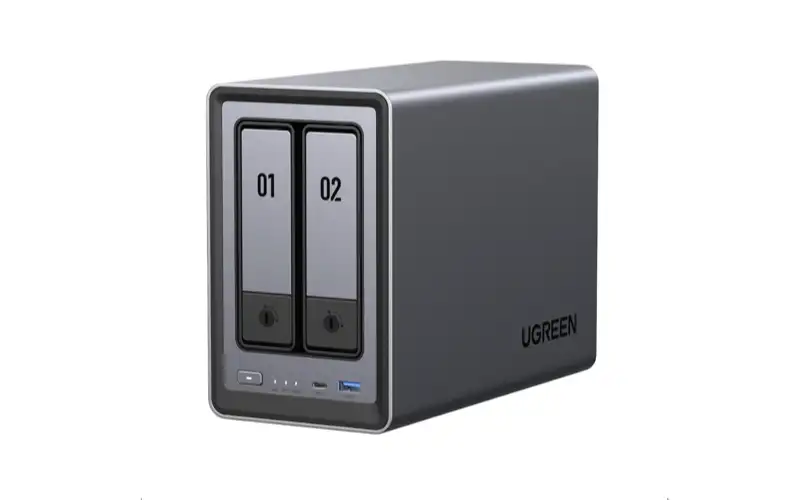
UGREEN hat sich in den vergangenen Jahren von einem Anbieter für Zubehör zu einem Hersteller leistungsfähiger NAS-Systeme entwickelt. Für Mac-Nutzer erscheinen insbesondere Modelle mit zwei oder vier Laufwerkseinschüben interessant, beispielsweise das UGREEN NASync DXP2800 beziehungsweise entsprechende neuere Zwei-Bay-Modelle sowie das UGREEN NASync DXP4800 Plus mit vier Festplatteneinschüben.
Solche Systeme bieten mehrere Vorteile:
- Die Integration in macOS erfolgt über UGOS Pro und das von macOS unterstützte SMB-Protokoll. Dadurch sind Dateiübertragungen und die Einbindung im Finder möglich.
- Time Machine wird unterstützt, sodass automatische Sicherungen von Macs auf einem dafür eingerichteten NAS-Ordner gespeichert werden können.
- Je nach Modell stehen schnelle Netzwerkanschlüsse mit 2,5 GbE oder 10 GbE zur Verfügung. Das ist besonders bei großen Bild-, Video- und Projektdaten interessant.
- Ein HDMI-Ausgang und Medienfunktionen wie DLNA ermöglichen abhängig vom Modell die Nutzung als Medienzentrale und das Abspielen von 4K-Inhalten.
- UGREEN bietet plattformübergreifende Anwendungen, über die sich das NAS unter macOS verwalten und bei entsprechender Konfiguration auch aus der Ferne erreichen lässt.
- Je nach Modell, Anzahl der Laufwerkseinschübe und unterstützter Festplattengröße sind sehr große Gesamtkapazitäten möglich. In geeigneten Ausbaustufen können bis zu 136 TB für Multimedia-Dateien, Archive oder Projekt-Backups bereitstehen.
Welche Kapazität tatsächlich benötigt wird, sollte anhand des realen Datenbestands entschieden werden. In meinem Fall zeigt die derzeitige Belegung von ungefähr 475 GB, dass zwei Festplatten mit jeweils 8 TB eine großzügig bemessene und langfristig vernünftige Wahl darstellen.
Abschließende Gedanken
Ein NAS ist wesentlich mehr als eine bloße Speichererweiterung. Es kann die gesamte Verwaltung der Mac-Dateien vereinfachen: von automatischen Time-Machine-Backups über die Bearbeitung großer Datenbestände bis zum gemeinsamen Zugriff und zur zentralen Archivierung.
Ein Gerät wie das UGREEN NASync DXP4800 Plus oder ein für den eigenen Bedarf passendes kleineres UGREEN-Modell kann diese Aufgaben erheblich erleichtern. Der eigentliche Wert entsteht aber nicht allein durch die Hardware. Entscheidend ist ein durchdachtes Gesamtsystem aus zentraler Speicherung, Time Machine, zusätzlicher Spiegelung, Versionierung, externer Sicherung und regelmäßigen Wiederherstellungstests.
Wer seinen Speicher ausbauen und gleichzeitig mehr Kontrolle über die eigenen Daten gewinnen möchte, erhält mit einem NAS eine lohnende Grundlage. Unsere Erfahrungen der vergangenen Tage zeigen allerdings ebenso deutlich: Ein Backup ist erst dann überzeugend, wenn eine Datei erfolgreich daraus wiederhergestellt wurde.
Lies auch, wie Du das NAS-System als Überwachungsrecorder für Deine Sicherheitskameras einrichtest: UGREEN 2800GT als Surveillance-Station einrichten – so geht’s
Häufig gestellte Fragen
Was ist der Unterschied zwischen einem NAS und einer externen Festplatte?
Ein NAS wird über das Netzwerk eingebunden. Dadurch kann es von mehreren Geräten genutzt werden und Aufgaben wie zentrale Dateispeicherung, automatische Backups und Fernzugriff übernehmen. Eine externe Festplatte wird dagegen normalerweise direkt per USB oder Thunderbolt mit einem einzelnen Computer verbunden und besitzt keine eigenen Netzwerkfunktionen.
Warum kann sich mein Mac nicht mit dem NAS verbinden?
Häufige Ursachen sind eine noch nicht wiederhergestellte Netzwerkverbindung, falsche Anmeldedaten, unzureichende Berechtigungen, eine nicht eingebundene Freigabe oder veraltete Software. Nach einem Neustart oder dem Aufwachen aus dem Ruhezustand kann es einige Zeit dauern, bis das Netzwerkvolume erneut verfügbar ist.
Dann sollten zunächst die Erreichbarkeit von SYSTEMNAS, die SMB-Freigabe und die Zugangsdaten geprüft werden. Ein automatischer Sicherungsablauf sollte solche vorübergehenden Zustände erkennen und nicht sofort mit einer störenden Fehlermeldung abbrechen.
Kann ich Dateien per Drag-and-Drop vom Mac auf das NAS übertragen?
Ja. Sobald die NAS-Freigabe im Finder eingebunden ist, lassen sich Dateien per Drag-and-Drop kopieren oder verschieben. Viele Dateien können auch direkt vom NAS geöffnet werden, ähnlich wie bei einem lokalen Laufwerk.
Bei sehr großen Dateien oder empfindlichen Projekten sollte berücksichtigt werden, dass die Daten über das Netzwerk übertragen werden. Für umfangreiche Bearbeitungen kann es je nach Anwendung sinnvoll sein, zunächst lokal zu arbeiten und die fertigen Dateien anschließend auf das NAS zu übernehmen.
Wie lässt sich die Übertragungsgeschwindigkeit verbessern?
Für schnelle und stabile Übertragungen sollte die gesamte Netzwerkumgebung betrachtet werden. Dazu gehören der Netzwerkanschluss des Macs, die Anschlüsse des NAS, verwendete Switches, Ethernet-Kabel und gegebenenfalls die WLAN-Verbindung.
Reagiert ein NAS trotz Kabelverbindung langsam, sollten Netzwerkgeschwindigkeit, Aushandlung der Ethernet-Verbindung, SMB-Einstellungen, Festplattenauslastung und parallele Hintergrundaufgaben geprüft werden. Ein Beitrag zur Optimierung langsamer NAS-Verbindungen kann dabei helfen, typische Ursachen zu erkennen und das Potenzial von 2,5-GbE- oder 10-GbE-Verbindungen besser auszuschöpfen.
Kann ein NAS gleichzeitig Macs und Windows-PCs unterstützen?
Ja. NAS-Systeme sind für den Zugriff durch unterschiedliche Betriebssysteme ausgelegt. Über SMB können sowohl macOS- als auch Windows-Geräte auf entsprechend freigegebene Ordner zugreifen.
Schützt ein NAS automatisch vor Datenverlust?
Ein NAS kann das Risiko von Datenverlust reduzieren, bietet aber keinen vollständigen Schutz. RAID kann abhängig von der gewählten Konfiguration den Ausfall einer Festplatte abfangen. Es schützt jedoch nicht zuverlässig vor versehentlichem Löschen, fehlerhafter Synchronisation, Schadsoftware, Diebstahl oder einem Defekt des gesamten Geräts.
RAID ersetzt daher kein Backup. Zusätzlich zum NAS sollten weitere Sicherungen vorhanden sein – beispielsweise Time Machine, eine separate Backup-Festplatte, Dateiversionierung und eine räumlich getrennte Cloud-Sicherung.
Wie kann ich mein NAS absichern?
Es sollten individuelle Benutzerkonten verwendet und deren Berechtigungen auf das tatsächlich Benötigte beschränkt werden. UGOS und installierte Anwendungen müssen regelmäßig aktualisiert werden. Nicht benötigte Dienste sollten deaktiviert bleiben.
Für den Fernzugriff ist ein VPN wie WireGuard einer direkt aus dem Internet erreichbaren Verwaltungsoberfläche vorzuziehen. Sicherheitsanwendungen und regelmäßige Prüfungen können den Systemzustand zusätzlich überwachen. Auch die FRITZ!Box sollte so konfiguriert sein, dass unnötige Medien-, NAS- und Internetdienste abgeschaltet und sinnvolle Schutzfilter aktiviert sind.
Ist ein NAS für den häufigen Zugriff auf große Dateien geeignet?
Ja, sofern eine schnelle und stabile Netzwerkverbindung vorhanden ist. Für anspruchsvolle Aufgaben wie Videobearbeitung, umfangreiche RAW-Bildbestände oder große Projektdaten sind NAS-Systeme mit 10-GbE-Anschluss oder SSD-Caching besonders interessant.
Für viele alltägliche Archiv- und Sicherungsaufgaben reicht allerdings bereits Gigabit- oder 2,5-Gigabit-Ethernet aus. Die benötigte Leistung hängt vom tatsächlichen Arbeitsablauf ab.
Ist ein NAS für einen einzelnen Benutzer überdimensioniert?
Nicht unbedingt. Auch ein einzelner Benutzer profitiert von zentraler Datenverwaltung, automatischen Backups, Versionierung und dem Zugriff von mehreren eigenen Geräten. Besonders bei großen Foto-, Video- oder Dokumentenbeständen kann ein NAS erheblich mehr Ordnung und Sicherheit schaffen.
Warum kostet ein NAS mehr als eine normale Festplatte?
Ein NAS enthält nicht nur Festplattenspeicher. Es besitzt einen eigenen Prozessor, Arbeitsspeicher, Netzwerkanschlüsse, ein Betriebssystem und Verwaltungssoftware. Hinzu kommen Funktionen wie Benutzerverwaltung, RAID, Netzwerkfreigaben, Time-Machine-Unterstützung, Anwendungen, Überwachung und Fernzugriff.
Diese zusätzlichen Komponenten und Funktionen erhöhen den Preis, bieten aber auch einen deutlich größeren Nutzen als eine einfache USB-Festplatte.
Kann ein NAS Daten langfristig zuverlässig speichern?
Ja, wenn es regelmäßig gewartet und überwacht wird. Dazu gehören die Kontrolle des Festplattenzustands, die Auswertung von S.M.A.R.T.-Daten, ausreichend freier Speicherplatz, aktuelle Software und der rechtzeitige Austausch auffälliger oder alter Festplatten.
Für eine praxisnahe Umsetzung sind konkrete Wartungsabläufe sinnvoll: Warnmeldungen dürfen nicht ignoriert werden, Festplattenfehler müssen frühzeitig erkannt und ein Austausch sollte vorbereitet erfolgen. Auch nach einem Laufwerkswechsel muss geprüft werden, ob der Speicherpool beziehungsweise das RAID wieder vollständig und fehlerfrei arbeitet.
Langfristige Zuverlässigkeit entsteht jedoch nicht allein durch Wartung. Zusätzlich müssen die Sicherungen regelmäßig kontrolliert und einzelne Dateien testweise wiederhergestellt werden. Erst das Zusammenspiel aus Überwachung, Wartung, Redundanz, Versionierung und externen Backups schützt die Daten wirklich umfassend.
Lesen Sie alle Folgen von " NASUGREEN ":
- UGREEN 2800GT als Surveillance-Station einrichten – so geht’s
- ZX-5858 PTZ-Kamera im Test: Schöne Hardware, aber Vorsicht bei ONVIF-Versprechen
- NAS mit dem Mac verbinden: So sichere ich meinen Mac zuverlässig mit Time Machine
- ONVIF und RTSP testen: So finden Sie den Videostream einer IP-Kamera
- UGREEN Überwachung mit lokaler KI: Personen, Fahrzeuge und Haustiere erkennen
- 7Links ZX-5761 in UGOS einbinden: RTSP-Pfad per ONVIF auslesen
- Foscam-NVR ersetzen: Warum die Wahl auf den ANNKE N48PAW fällt
- Mit dem NAS unabhängig von iCloud und der Apple-Fotomediathek werden
- Dokumente rein, Paperless übernimmt: Brother-Scanner direkt ans NAS anbinden
- Ugreen USV US2000 funktioniert nicht – dann tu das!
- Apple-Fotoalben kosten künftig Speicher – mein NAS nicht